
 | ||||||||||||||||
Navigation • Home
| Wasserzeichen in Bilder einfügen und Fotos schützen
Irgendwann passiert es fast jedem, der eigene Fotos zeigt: Das Bild vom Leuchtturm im Abendlicht taucht in einer fremden Kleinanzeige auf oder als Titelbild einer Ferienwohnung, ohne Nachfrage und ohne Namen. Wer Wasserzeichen in Bilder einfügen möchte, will genau das erschweren. Gemeint ist ein Schriftzug oder Logo, das sichtbar auf dem Foto liegt, zum Beispiel „© Anna Berg“ halbtransparent über dem Motiv. Verhindern kann es das Kopieren nicht. Es sorgt aber dafür, dass Ihr Name mitreist, wenn das Bild weitergegeben wird, und es macht das Foto für jemanden, der es als eigenes ausgeben will, deutlich weniger brauchbar. Diese Seite zeigt, welche Werte ein gutes Zeichen hat, wie Sie es in GIMP auf ein einzelnes Foto und mit XnConvert auf eine ganze Serie setzen und was das für eine Galerie mit dem Bildergalerie-Script bedeutet.
Für welche Fotos sich ein Wasserzeichen lohntNicht jede Galerie braucht ein Zeichen auf jedem Bild. Klären Sie vorher, ob ein Foto für Fremde einen Wert hat und ob das Zeichen Ihre eigenen Besucher stört. Diese Fälle helfen bei der Entscheidung:
Größe, Deckkraft und Platz richtig wählenOb ein Zeichen schützt oder nur stört, entscheidet sich an wenigen Werten. Die Tabelle rechnet sie für ein Foto mit 1024 Pixeln an der langen Seite durch. Das ist die Größe, in der das Bildergalerie-Script Fotos in der großen Ansicht zeigt, und eine gute Zielgröße für jede Webgalerie.
Der letzte Punkt wird am häufigsten falsch gemacht. Steht der Name klein in der rechten unteren Ecke über einer gleichförmigen Wiese, schneidet jeder ihn mit dem Zuschneidewerkzeug in Sekunden weg, und das Foto ist kaum kleiner geworden. Liegt er dagegen leicht schräg über dem Übergang vom Motiv zum Hintergrund, kostet das Entfernen echte Arbeit. Wer ein Foto als Ansichtsexemplar für Kunden zeigt, kann das Zeichen auch mehrfach versetzt über das ganze Bild legen. Das Diagramm stellt die drei Werte nebeneinander. 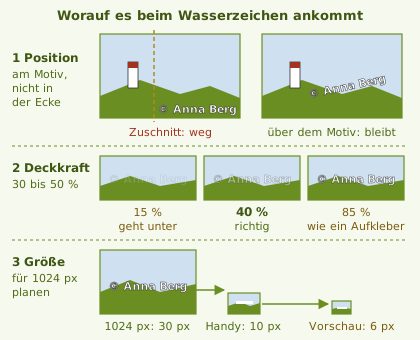 Wasserzeichen in Bilder einfügen mit GIMPDie meiste Zeit verliert man damit, das Zeichen für jedes Foto neu zu setzen. Legen Sie es deshalb einmal als eigene Datei an: in GIMP über „Datei“ › „Neu“ mit etwa 300 × 80 Pixeln und transparentem Hintergrund, den Schriftzug mit dem Textwerkzeug in Weiß, darunter einen schwachen dunklen Schatten, damit er auf hellem Himmel und dunklem Wald lesbar bleibt. Speichern Sie die Vorlage über „Datei“ › „Exportieren als“ als PNG, denn nur so bleibt der Hintergrund durchsichtig. Danach geht jedes Foto so:
Wichtig ist die Reihenfolge: erst verkleinern, dann markieren. Setzen Sie das Zeichen auf ein Original mit 4000 Pixeln Breite, bräuchte es knapp 120 Pixel Schrifthöhe, um nach dem Verkleinern auf 1024 Pixel noch die empfohlenen 30 zu haben. Eine ganze Serie markieren mit XnConvertFür 40 Fotos vom Sommerfest ist GIMP zu umständlich, denn ohne Erweiterung kennt es keine Stapelverarbeitung. Das kostenlose XnConvert für Windows, macOS und Linux kann dagegen Wasserzeichen in Bilder einfügen, die Sie als ganzen Ordner übergeben, und sie im selben Durchgang verkleinern:
Die Reihenfolge der Aktionen zählt auch hier: Steht „Wasserzeichen“ vor „Größe ändern“, schrumpft das Zeichen mit. Hochformatfotos werden bei 1024 Pixeln Breite höher als 1024; wer es genau will, setzt in „Größe ändern“ beide Werte auf 1024 und lässt das Programm einpassen. IrfanView unter Windows und Lightroom beim Export bieten vergleichbare Funktionen. Auf dem Handy gibt es eigene Wasserzeichen-Apps. Prüfen Sie dort, ob die App in voller Auflösung exportiert und kein eigenes Logo hinzufügt. Sichtbares Zeichen oder Eintrag in den MetadatenNeben dem sichtbaren Schriftzug gibt es einen unsichtbaren Weg: Kameras und Bildprogramme können den Namen des Fotografen und einen Copyright-Vermerk in die Metadaten der Datei schreiben. Das stört beim Ansehen nicht, hat aber zwei Schwächen. Die Angabe sieht nur, wer gezielt in die Dateieigenschaften schaut, und sie verschwindet, sobald ein Programm das Bild neu berechnet, etwa beim Verkleinern oder beim Hochladen in ein soziales Netzwerk. Genau das passiert auch in einer Galerie. Das Bildergalerie-Script legt das hochgeladene Original unverändert ab, der Copyright-Eintrag bleibt darin also erhalten. Vorschaubild und große Ansicht berechnet es aber neu, und diese Kopien haben keine Metadaten mehr. Wer als Urheber erkennbar bleiben will, setzt deshalb das sichtbare Zeichen und trägt den Vermerk zusätzlich in die Metadaten ein, für den Fall, dass jemand das Original herunterlädt. Was ein Wasserzeichen nicht leistetEin Zeichen ist eine Hürde, keine Sperre. Bildprogramme mit Füllwerkzeugen entfernen einen Schriftzug auf ruhigem Hintergrund in wenigen Minuten. Den besten Schutz ergibt die Kombination: das Zeichen dort, wo das Motiv ist, dazu eine Auflösung, die für den Bildschirm reicht, aber nicht für ein Poster. Ein Foto mit 1024 Pixeln Breite sieht in der Galerie gut aus, gedruckt reicht es nur für ein kleines Format. Wer seine Bilder trotzdem auf fremden Seiten vermutet, findet sie mit der umgekehrten Bildersuche der großen Suchmaschinen, bei der man ein Foto hochlädt statt eines Suchbegriffs. Wasserzeichen in Bilder einfügen, bevor sie ins Bildergalerie-Script kommenDas Bildergalerie-Script hat keine eingebaute Wasserzeichen-Funktion und keinen Kopierschutz. Es verändert Ihre hochgeladenen Originale nicht. Aus jedem Original berechnet es zwei Kopien im Ordner Wichtig ist das, weil das Original weiter unter seiner eigenen Adresse im Ordner der Kategorie liegt, etwa Bilder nachträglich markieren, die schon online sindEin Bild austauschen kann die Verwaltung nicht. Laden Sie ein Foto mit gleichem Namen erneut hoch, speichert die Galerie es als zweites Bild, etwa als
Die neuen Kopien tragen einen neuen Zeitstempel in der Adresse, Besucher bekommen sie sofort. Anders beim Original: Ruft jemand es direkt auf, oder zeigt die Lightbox es selbst, weil es nicht größer als die große Ansicht ist, kann ein Browser noch eine Weile die alte Fassung aus seinem Zwischenspeicher zeigen. Ausprobieren können Sie den Ablauf mit einer Testkategorie: Das Bildergalerie-Script lässt sich kostenlos herunterladen. Häufige FragenWer zum ersten Mal Wasserzeichen in Bilder einfügen will, fragt meist nach Werkzeug, Einstellungen und den Grenzen des Schutzes. Mit welchem Programm kann ich ein Wasserzeichen einfügen?Für einzelne Fotos eignet sich jedes Bildprogramm mit Ebenen, etwa das kostenlose GIMP: Vorlage über „Datei“ › „Als Ebenen öffnen“ hinzufügen, Deckkraft einstellen, exportieren. Für viele Fotos auf einmal ist ein Stapelwerkzeug wie das kostenlose XnConvert mit der Aktion „Wasserzeichen“ schneller. GIMP selbst hat ohne Erweiterung keine Stapelverarbeitung. Welche Deckkraft und Position sind sinnvoll?Zwischen 30 und 50 Prozent Deckkraft bleibt der Schriftzug lesbar, ohne wie ein Aufkleber zu wirken. Setzen Sie ihn nicht in eine leere Ecke, sondern so, dass er einen Teil des Motivs berührt. Dann lässt er sich nicht mit einem einfachen Zuschnitt entfernen. Schützt ein Wasserzeichen mein Foto vollständig?Nein. Auf ruhigem Hintergrund lässt sich ein Zeichen mit einem Füllwerkzeug entfernen, am Rand reicht ein Zuschnitt. Es macht die Übernahme aber mühsamer und hält Ihren Namen am Bild. Zusammen mit einer Auflösung, die nur für den Bildschirm reicht, ist das für die meisten Galerien ein vernünftiger Schutz. Kann das Bildergalerie-Script beim Hochladen Wasserzeichen in Bilder einfügen?Nein. Das Script setzt kein Zeichen und verändert die hochgeladene Datei nicht. Die Lightbox zeigt eine verkleinerte Kopie, das Original bleibt aber unter seiner Adresse im Ordner Verwandte ThemenWer Fotos markiert, beschäftigt sich meist auch mit den rechtlichen Seiten von Urheberschaft und Bildnutzung. | |||||||||||||||
