
 | |||||||||||||||||||||||||||||||||||
Navigation • Home
| Bilder Massen Upload für Anfänger erklärt
Nach dem Vereinsfest liegen 180 Fotos auf der Speicherkarte, und alle sollen bis zum Abend in der Galerie stehen. Jedes Bild einzeln auszuwählen, abzuschicken und auf die Bestätigung zu warten, würde den Nachmittag kosten. Genau dafür gibt es den Massen-Upload: eine Upload-Funktion, mit der Sie viele Bilddateien auf einmal auswählen und in einem einzigen Vorgang an den Server schicken. Sie markieren den ganzen Stapel, schicken ihn ab und kümmern sich danach nur noch um die Bildtexte. Wie viele Fotos tatsächlich in einen Durchgang passen, entscheidet allerdings nicht Ihr Geduldsfaden, sondern der Webspace, auf dem die Galerie läuft.
Was zwischen Klick und Ergebnisseite passiertTechnisch ist ein Massen-Upload für den Browser ein einziges großes Formular. Alle markierten Dateien reisen in einer Anfrage zum Server, hintereinander verpackt. Erst wenn das letzte Byte angekommen ist, beginnt PHP mit der Arbeit. Das erklärt, warum bei zwanzig Handyfotos über eine langsame Leitung zunächst minutenlang scheinbar nichts geschieht: Die Daten sind noch unterwegs. Im Bildergalerie-Script wechselt der Knopf in dieser Zeit seine Beschriftung zu „Bilder werden hochgeladen …“ und lässt sich nicht ein zweites Mal drücken. Einen Prozentbalken gibt es nicht. Ist alles angekommen, nimmt sich die Galerie die Fotos der Reihe nach vor. Sie prüft am Inhalt, ob wirklich ein JPEG, PNG oder GIF vorliegt, vergibt einen sauberen Dateinamen, legt das Bild im Ordner der Kategorie ab, trägt es in die Datenbank ein und rechnet Vorschaubild und Kopie für die große Ansicht. Jede Datei bekommt dafür eine eigene Laufzeit von 120 Sekunden. Ein Foto, das durchfällt, reißt die anderen nicht mit: Die Ergebnisseite nennt es mit Namen, die übrigen sind trotzdem in der Galerie. Den Stapel vor dem Massen-Upload vorbereitenWas Sie am eigenen Rechner aussortieren und umwandeln, müssen Sie später nicht in der Verwaltung nacharbeiten. Gehen Sie den Ordner einmal mit diesen Fragen durch:
Wie viele Fotos passen in einen Durchgang?Drei Werte Ihres Webhosters begrenzen jeden Durchgang: die Größe je Datei, die Größe der gesamten Anfrage und die Zahl der Dateien. Der kleinste Wert gewinnt. In PHP heißen sie
Ganz ausreizen lässt sich die Grenze je Vorgang nie, denn die Anfrage enthält außer den Bildern noch Formulardaten. Bei Handyfotos von genau 4 MB wären 16 Stück rechnerisch 64 MB und damit schon zu viel. Planen Sie deshalb mit etwas Luft. Die Rechnung zeigt auch, wo sich Arbeit lohnt. Wer seine 180 Vereinsfotos unbearbeitet vom Handy hochlädt, braucht zwölf Durchgänge. Verkleinert sind es sechs. Ein Panoramabild mit 25 MB kommt bei diesem Tarif überhaupt nicht durch, egal wie wenig andere Bilder dabei sind. Ihre eigenen Werte müssen Sie nicht im Kundenmenü suchen, die Galerie nennt sie direkt unter der Auswahlfläche. Typische Fehler und woran Sie sie erkennenDie meisten Pannen sehen dramatischer aus, als sie sind. Wichtig ist, die Meldung genau zu lesen, denn sie verrät, welche Grenze gegriffen hat. Steht da „Es wurde nichts hochgeladen“, war die Anfrage als Ganzes zu schwer. PHP verwirft in diesem Fall alles, auch die kleinen Bilder im Stapel. Wählen Sie die Hälfte aus und versuchen Sie es erneut. Erscheint dagegen nur bei einzelnen Dateien der Zusatz „ist zu groß“, kamen alle anderen an, und Sie müssen nur diese Fotos verkleinern. Tauchen nach einem Durchgang plötzlich Namen wie Bricht die Verbindung im WLAN ab, meldet die Galerie bei den betroffenen Fotos, dass sie nur unvollständig übertragen wurden. Hier hilft weniger auf einmal oder ein Kabel. Und wer mehr Dateien markiert, als der Webhoster annimmt, bekommt schon vor dem Absenden einen Hinweis. Ohne JavaScript würde PHP die überzähligen Dateien stillschweigend fallen lassen, deshalb erinnert die Ergebnisseite in diesem Fall daran, die übrigen in einem zweiten Durchgang nachzuschieben. Massen-Upload im Bildergalerie-Script: zwei WegeDas Bildergalerie-Script kennt zwei Wege, viele Bilder auf einmal in eine Kategorie zu bringen. Welcher passt, hängt vor allem von der Menge ab.
Beim Mehrfach-Upload klicken Sie auf die Fläche „Bilder auswählen / oder hierher ziehen“ oder ziehen die Fotos aus dem Dateimanager darauf. Die Seite listet die Auswahl mit Dateigrößen auf, markiert zu große Dateien und nennt darunter die Grenzen Ihres Webhosters, zum Beispiel „höchstens 20 MB je Bild, 64 MB je Vorgang und 30 Bilder auf einmal“. Nach dem Klick auf „Bilder hochladen“ meldet die Ergebnisseite etwa „4 Bilder wurden hochgeladen.“ und zeigt jedes neue Bild mit einem Feld für die Beschreibung. Dort tragen Sie die Texte ein und speichern alle mit einem Klick auf „Beschreibungen speichern“. Vorschaubild und große Ansicht sind zu diesem Zeitpunkt schon fertig. Praxisfall: 340 Fotos vom SommerfestAngenommen, Sie wollen 340 Fotos in die Kategorie „Sommerfest“ stellen, deren Ordner auf dem Server
Schneller wird dabei nicht die Übertragung selbst. Die 340 Dateien sind zusammen rund 238 MB groß, und die brauchen bei einer Leitung mit 10 Mbit/s im Upload auf beiden Wegen gut drei Minuten. Der Unterschied liegt darin, wer die Daten transportiert und wie oft Sie eingreifen müssen. Beim Mehrfach-Upload trägt der Browser jeden Stapel einzeln durch die Grenzen des Webhosters. Beim FTP-Import schiebt das FTP-Programm alle Dateien in einem Rutsch hoch, und die Galerie muss sie danach nur noch einsortieren. Das Diagramm stellt beide Wege für die 340 Fotos nebeneinander: 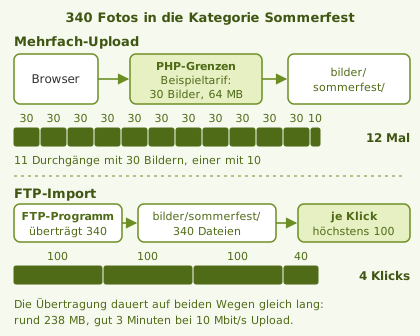 Beide Wege bringen die Dateinamen in Form: Aus „Kürbisse vor der Scheune.jpg“ wird Häufige FragenDiese Fragen kommen bei großen Sammlungen immer wieder, meist rund um Grenzen und Dateigröße. Warum bricht mein Massen-Upload mittendrin ab?Lesen Sie zuerst die Meldung. „Es wurde nichts hochgeladen“ bedeutet, dass der ganze Stapel die Grenze Wie viele Bilder kann ich auf einmal hochladen?Beim Mehrfach-Upload so viele, wie die drei PHP-Werte Ihres Webhosters zulassen. Die Galerie nennt sie unter der Auswahlfläche, etwa „30 Bilder auf einmal“. Beim FTP-Import gibt es keine Obergrenze für den Ordner, die Galerie übernimmt die Dateien in Portionen von höchstens 100 je Klick. Ich habe Bilder per FTP hochgeladen, sie erscheinen aber nicht in der Galerie. Was fehlt?Per FTP kopierte Bilder kennt die Datenbank noch nicht. Öffnen Sie „Bilder verwalten“, wählen Sie die Kategorie und klicken Sie auf „Per FTP hochgeladene Bilder übernehmen“. Meldet die Seite „Keine neuen Bilder gefunden.“, liegen die Dateien meist im falschen Ordner. Welcher Ordner zur Kategorie gehört, steht auf der Seite unter „Ordner auf dem Server“. Welche Dateiformate nimmt die Galerie beim Massen-Upload an?JPEG, PNG und GIF. Die Galerie schaut dabei in die Datei hinein, eine umbenannte Endung hilft also nicht. Ein JPEG mit der Endung .png speichert sie als .jpg, eine WebP-Datei mit der Endung .jpg lehnt sie ab. HEIC vom iPhone, WebP, AVIF, BMP und TIFF wandeln Sie vorher mit einem Bildprogramm in JPEG um. Verwandte ThemenWeiter helfen Beiträge zu Dateigröße, Server-Grenzen und dem Weg, auf dem die Bilder überhaupt auf den Server gelangen. | ||||||||||||||||||||||||||||||||||
