| |||||||||||||
Navigation • Home
| Bilder fürs Web verkleinern: kleinere Dateien, schnelle Seiten
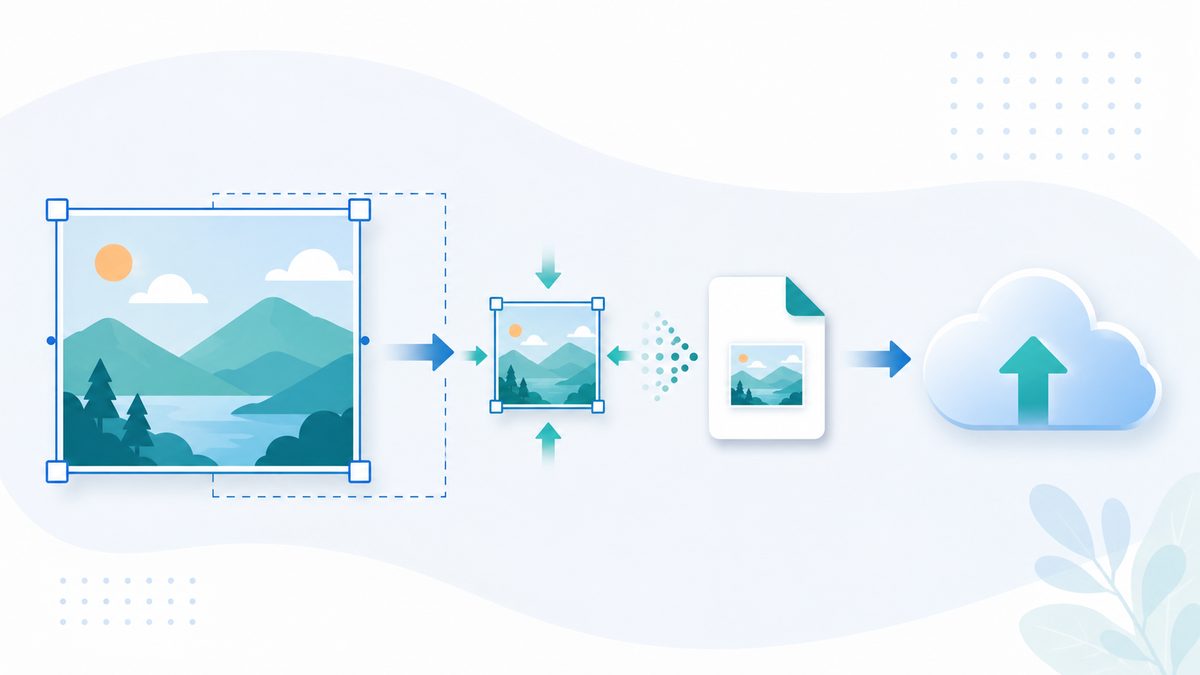
Bilder fürs Web verkleinern lohnt sich sofort: Ein Foto direkt aus der Kamera ist oft mehrere Megabyte groß und tausende Pixel breit. So hochgeladen bremst es jede Webseite aus. Bilder fürs Web zu verkleinern heißt, genau zwei Stellschrauben zu drehen, sodass Seiten schnell laden und trotzdem gut aussehen.
Bilder fürs Web verkleinern: zwei Dinge zugleichViele werfen zwei Begriffe durcheinander, dabei sind es getrennte Schritte. Der eine betrifft die Pixelmaße, also wie breit und hoch ein Bild ist. Der andere betrifft die Dateigröße in Kilobyte, die festlegt, wie viel der Besucher herunterladen muss. Beides hängt zusammen, aber du kannst beides einzeln beeinflussen. Erst die Maße passend setzen, dann die Datei zusätzlich komprimieren, das ist die richtige Reihenfolge für ein schlankes Ergebnis. Bilder fürs Web verkleinern: die richtigen MaßeEine Kamera liefert leicht 4000 Pixel Breite oder mehr. Ein Bildschirm zeigt davon nur einen Bruchteil. Für die meisten Webseiten reicht eine Breite zwischen 1200 und 1920 Pixeln völlig aus, für ein Vorschaubild noch deutlich weniger. Verkleinerst du die Pixelmaße auf das, was wirklich angezeigt wird, sinkt die Dateigröße oft schon drastisch, ganz ohne sichtbaren Qualitätsverlust. Vergrößern solltest du dagegen nie: aus einem kleinen Bild lassen sich keine Details herzaubern, es wird nur unscharf. Konkrete RichtwerteDamit du nicht raten musst, geben die folgenden Werte eine bewährte Orientierung für typische Einsatzzwecke.
Bilder fürs Web verkleinern Schritt für SchrittMit einer festen Reihenfolge bekommst du jedes Bild zuverlässig klein. Du brauchst dafür kein teures Programm, ein kostenloses Bildbearbeitungswerkzeug oder ein Online-Dienst genügt.
Qualität im Blick behaltenBeim Komprimieren gibt es einen Punkt, ab dem das Bild sichtbar leidet: Kanten franzen aus, einfarbige Flächen werden fleckig. Dieser Punkt liegt meist tiefer, als man denkt, weshalb du ruhig etwas Qualität wegnehmen kannst, bevor es auffällt. Vergleiche im Zweifel das Original mit der verkleinerten Fassung nebeneinander. Siehst du keinen Unterschied, ist die Datei klein genug, und du hast genau das erreicht, worum es beim Verkleinern fürs Web geht: schnelle Ladezeiten ohne sichtbaren Verlust. Welches Format du beim Speichern wählstDas Format entscheidet mit darüber, wie klein eine Datei wird. Für Fotos mit vielen Farben und weichen Übergängen ist JPG die richtige Wahl, weil es genau dafür gebaut ist und sehr kompakte Dateien liefert. Für Grafiken mit klaren Flächen, Logos oder Bilder mit durchsichtigem Hintergrund passt PNG besser. Wenn deine Webseite es zulässt, lohnt sich auch ein Blick auf WebP. Dieses Format verkleinert Fotos oft noch stärker als JPG bei vergleichbarer Qualität. So sparst du zusätzlich Ladezeit, ohne dass die Besucher einen Unterschied bemerken. Bilder im Mengenbetrieb verkleinernHast du nicht nur ein Bild, sondern eine ganze Galerie vor dir, wird das einzelne Anfassen schnell mühsam. Hier helfen zwei Wege weiter, die viel Zeit sparen und das Ergebnis gleichmäßig halten.
Achte bei der Stapelverarbeitung darauf, immer eine Kopie zu bearbeiten und die Originale unberührt zu lassen. So hast du die vollen Dateien später noch, falls du ein Bild größer brauchst oder neu zuschneiden möchtest. Häufige FragenBeim Verkleinern verwechseln viele Maße und Dateigröße oder suchen ein passendes Werkzeug, diese Antworten helfen beim Start. Auf welche Breite soll ich meine Bilder verkleinern?Für die meisten Webseiten reicht eine Breite zwischen 1200 und 1920 Pixeln, ein Vorschaubild kommt mit 300 bis 400 Pixeln und unter 50 KB aus. Vergrößern solltest du nie, aus einem kleinen Bild lassen sich keine Details herzaubern. Was ist der Unterschied zwischen Maße und Dateigröße verkleinern?Die Pixelmaße bestimmen, wie breit und hoch ein Bild ist, die Dateigröße in Kilobyte, wie viel der Besucher herunterladen muss. Erst die Maße passend setzen, dann zusätzlich komprimieren, das ist die richtige Reihenfolge. Mit welchem kostenlosen Werkzeug kann ich Bilder verkleinern?Du brauchst kein teures Programm: ein kostenloses Bildbearbeitungswerkzeug wie GIMP oder IrfanView reicht, ebenso ein Online-Dienst wie Squoosh oder TinyPNG. Damit setzt du erst die Maße und komprimierst danach die Datei. Verwandte ThemenVerkleinern ist nur ein Teil der Vorbereitung, diese Beiträge erklären die Formate und Begriffe rundherum. | ||||||||||||