| ||||||||||||||||||||||||||||
Navigation • Home
| Bildkomprimierung verständlich erklärt
Bildkomprimierung hat bei Ihren Fotos meist schon stattgefunden, bevor Sie sie überhaupt auf den Rechner kopieren. Eine Kamera mit 12 Megapixeln müsste für jedes Bild rund 36 MB an Farbwerten ablegen. Auf der Speicherkarte landen aber Dateien mit vielleicht 3 bis 5 MB. Den Unterschied hat der Bildprozessor der Kamera beim Speichern als JPEG weggerechnet. Für eine eigene Galerie lohnt es sich zu wissen, was dabei passiert, denn an genau dieser Stelle entscheiden Sie später über Ladezeit und Bildeindruck.
Bildkomprimierung beginnt schon in der KameraRechnen wir das einmal nach. Ein Foto mit 4000 mal 3000 Bildpunkten hat 12 Millionen Pixel. Jeder Punkt braucht im einfachsten Fall drei Zahlen für Rot, Grün und Blau, jede davon ein Byte groß. Das ergibt 36 Millionen Byte, also 36 MB pro Aufnahme. Eine Speicherkarte mit 64 GB wäre damit nach knapp 1800 Fotos voll. Mit 4 MB großen JPEG-Dateien passen rund 16.000 Bilder darauf. Ohne Bildkomprimierung gäbe es weder volle Urlaubsalben auf dem Handy noch Galerien, die sich im Mobilfunknetz in vertretbarer Zeit öffnen. Wie kommt die Kamera mit 4 MB statt 36 MB aus? JPEG zerlegt das Foto in Kacheln von 8 mal 8 Pixeln und beschreibt jede Kachel nicht mehr Punkt für Punkt, sondern als Mischung aus groben und feinen Mustern. Die groben Muster, also Grundhelligkeit und weiche Verläufe, bleiben genau erhalten. Die feinsten Muster werden gerundet oder ganz gestrichen. Farbe speichert JPEG zudem meist mit geringerer Auflösung als die Helligkeit, weil das Auge Helligkeitskanten viel schärfer wahrnimmt als Farbkanten. Was übrig bleibt, wird am Ende noch einmal ohne weiteren Verlust gepackt. Zwei Wege: genau packen oder gezielt weglassenJedes Bildformat geht einen dieser beiden Wege. Welcher besser ist, hängt vom Motiv ab. Bei einem Foto vom Sommerfest mit Gesichtern, Laub und Himmel ist das Weglassen unsichtbar. Bei einem Screenshot mit Schrift oder einem Vereinslogo mit klaren Flächen sieht man es sofort.
Eine Besonderheit hat GIF: Das Format packt zwar verlustfrei, kann aber nur 256 Farben in einem Bild darstellen. Ein Foto mit Millionen Farbtönen verliert also schon beim Umwandeln in GIF Farben, auch wenn die eigentliche Komprimierung danach nichts mehr wegnimmt. Für Fotos scheidet GIF deshalb aus. Neuere Verfahren: WebP, AVIF und PNG-OptimiererJPEG wurde 1992 festgelegt, PNG 1996, und GIF ist noch älter: Die erste Fassung erschien 1987, die heute verbreitete Version 89a im Jahr 1989. Seitdem sind Formate hinzugekommen, die bei der Bildkomprimierung mit derselben Grundidee mehr herausholen. WebP kann beides, verlustbehaftet und verlustfrei, und kommt bei Fotos mit vergleichbarem Eindruck meist mit einem Viertel bis einem Drittel weniger Daten aus als JPEG. AVIF beruht auf dem Videoverfahren AV1 und spart oft noch mehr, braucht zum Speichern aber deutlich länger. Alle aktuellen Browser zeigen beide Formate an. Eine dritte Gruppe sind Werkzeuge wie TinyPNG oder pngquant. Sie liefern weiterhin echte PNG-Dateien, verringern vorher aber die Zahl der Farben auf eine Palette von höchstens 256. Das ist streng genommen verlustbehaftet, fällt bei Logos, Plänen und Screenshots aber kaum auf und halbiert solche Dateien nicht selten. Bei Fotos stoßen diese Werkzeuge an dieselbe Grenze wie GIF. Für eine Galerie heißt das: Ob ein neues Format nutzbar ist, entscheidet nicht der Browser, sondern das Script, das die Bilder annimmt. Das Bildergalerie-Script nimmt nur JPEG, PNG und GIF an. Wählen Sie etwa die Datei Welche JPEG-Qualität für Galeriefotos passtBeim Speichern als JPEG fragt fast jedes Bildprogramm nach einer Qualität zwischen 0 und 100. Die Zahl ist keine Prozentangabe der Bildqualität, sondern ein Regler dafür, wie grob die feinen Muster gerundet werden. Für eine Galerie helfen diese Faustwerte:
Prüfen Sie eine Einstellung immer an Ihrem schwierigsten Motiv, nicht am einfachsten. Ein Foto mit blauem Himmel und dunklem Dachrand zeigt Schwächen früher als eine bunte Blumenwiese, in der jedes Artefakt im Gewimmel untergeht. Weniger Pixel sparen mehr als jeder QualitätsreglerDie wirksamste Bildkomprimierung passiert, bevor der Qualitätsregler überhaupt ins Spiel kommt: beim Verkleinern der Pixelmaße. Ein Kamerafoto mit 4000 mal 3000 Pixeln hat rund 15-mal so viele Bildpunkte wie eine Fassung mit 1024 mal 768 Pixeln, und die Datei schrumpft ungefähr im selben Verhältnis. Aus 4 MB werden bei gleicher Qualitätsstufe erfahrungsgemäß 250 bis 350 KB. Senken Sie dagegen nur die Qualität von 90 auf 75 und lassen die Maße stehen, wird die Datei vielleicht um ein Drittel bis die Hälfte kleiner und wiegt immer noch 2 bis 3 MB. Die Galerie verkleinert zwar selbst, aber erst auf dem Server. Hochgeladen und gespeichert wird zunächst das volle Original. 36 Kamerafotos mit je 4 MB bedeuten 144 MB Upload und 144 MB belegten Webspace, auf 1024 Pixel verkleinert sind es zusammen rund 10 MB. Große Originale scheitern außerdem früher an der Grenze upload_max_filesize Ihres Webhosters. Verkleinern Sie deshalb auf die Maße der großen Ansicht, im Standard 1024 Pixel an der längeren Seite. Wer die Fotos auf großen Monitoren schärfer zeigen will, stellt unter „Einstellungen“ im Abschnitt „Große Ansicht (Lightbox)“ höhere Werte ein und verkleinert entsprechend weniger. So stellen Sie Maße und Qualität einDie gängigen Programme brauchen für beides nur wenige Klicks. Als Ziel gelten jeweils 1024 Pixel an der längeren Seite und eine JPEG-Qualität zwischen 80 und 90.
Drei typische Fehler und woran Sie sie erkennenWenn Fotos in einer Galerie zu groß ausfallen oder fleckig aussehen, liegt das fast immer an einem von drei Fehlern bei der Bildkomprimierung. Jeder hat ein eindeutiges Erkennungszeichen.
Was das Bildergalerie-Script beim Hochladen komprimiertLaden Sie ein Foto ins Bildergalerie-Script hoch, rührt die Galerie das Original nicht an. Es landet so, wie Sie es gespeichert haben, im Ordner der Kategorie, etwa
Wie stark die Kopien gepackt werden, hängt vom Format des Originals ab:
Die Qualitätsstufe 85 ist fest im Script hinterlegt und liegt mitten im Bereich, der sich für Webfotos bewährt hat. Ein Feld dafür gibt es in der Verwaltung unter „Einstellungen“ nicht. Die Stufe 1 bei PNG ergibt sich aus derselben Zahl: Die Galerie rechnet die 85 auf die PNG-Skala von 0 bis 9 um. PNG bleibt dabei verlustfrei, die niedrige Stufe heißt nur, dass schneller und weniger gründlich gepackt wird. Das Diagramm zeigt beide Wege an einem Kamerafoto mit 4000 mal 3000 Pixeln, das für die große Ansicht auf 1024 mal 768 Pixel verkleinert wird. Als JPEG verändern sich dabei einzelne Pixelwerte leicht, als PNG bleibt jeder Wert exakt, dafür ist die Datei ein Vielfaches größer. 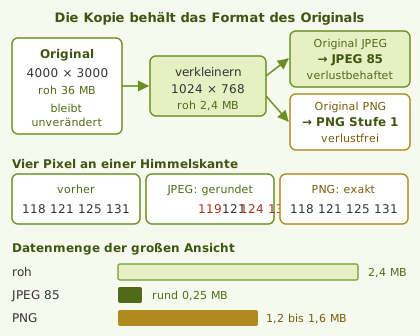 Das mehrfache Speichern, vor dem die Fehlerliste oben warnt, passiert in der Galerie nicht. Sie berechnet Vorschaubild und Anzeigekopie immer aus dem Original, nie aus einer älteren Kopie. Eine Kopie entsteht neu, wenn Sie das Original ersetzen oder in den Einstellungen andere Maße eintragen. Die Einstellung „Vorschaubilder neu erstellen nach“ steht nach einer Neuinstallation auf 0, eine regelmäßige Neuberechnung gibt es dann nicht. Tragen Sie dort eine Zahl von Tagen ein, kommt trotzdem kein Verlust hinzu, weil wieder vom Original aus gerechnet wird. Ein JPEG aus der Kamera wird so genau ein weiteres Mal komprimiert. Rechenbeispiel: eine Kategorie mit 36 FotosDie 36 Vorschaubilder haben bei einem Querformat-Foto je 200 mal 150 Pixel, also 30.000 Bildpunkte oder unkomprimiert rund 90 KB. Zusammen wären das gut 3 MB nur für die Übersicht. Als JPEG mit Stufe 85 kommen solche Vorschaubilder erfahrungsgemäß mit 8 bis 15 KB aus, alle 36 also mit rund 290 bis 540 KB. Auf dem Handy ist das der Unterschied zwischen sofort und spürbarem Warten. Öffnet ein Besucher ein Foto, lädt er die Anzeigekopie mit 1024 mal 768 Pixeln. Roh wären das rund 2,4 MB, als JPEG etwa ein Zehntel davon. Ist ein Bild dagegen nicht größer als 1024 mal 1024 Pixel und muss es nicht gedreht werden, sieht er Ihr Original, und dann zählt allein die Komprimierung, die Sie beim Speichern selbst gewählt haben. Speichern Sie Fotos deshalb als JPEG und nicht als PNG, denn ein PNG-Foto bleibt auch im Vorschaubild ein PNG und damit deutlich größer. Am eigenen Webspace können Sie das mit dem Bildergalerie-Script nachvollziehen, das Sie kostenlos herunterladen können. Häufige FragenWer Fotos fürs Web speichert, stößt bei der Bildkomprimierung schnell auf praktische Fragen zur Stärke und zur Wahl des Verfahrens. Verlustfrei oder verlustbehaftet: Welches Verfahren soll ich nehmen?Entscheiden Sie nach dem Motiv. Fotos von Menschen, Landschaften und Veranstaltungen speichern Sie als JPEG, weil dort niemand die gerundeten Feinheiten bemerkt und die Datei auf einen Bruchteil schrumpft. Alles mit klaren Kanten und wenigen Farben, also Logos, Pläne, Screenshots und Text, gehört in ein verlustfreies Format wie PNG. Wie stark darf ich ein Foto komprimieren, ohne dass es schlecht aussieht?Für die große Ansicht in einer Galerie ist eine JPEG-Qualität zwischen 80 und 90 ein sicherer Bereich. Machen Sie den Test mit einem Foto, das viel glatten Himmel und eine dunkle Kante enthält, und sehen Sie es sich in voller Größe an. Treten dort keine Klötzchen oder Säume auf, passt der Wert auch für die übrigen Bilder. Warum wird mein JPG mit jedem Speichern schlechter?Weil JPEG beim Speichern jedes Mal die feinen Muster neu rundet, auch die, die schon gerundet waren. Die kleinen Abweichungen stapeln sich und werden nach einigen Runden als Flecken sichtbar. Speichern Sie deshalb erst am Ende der Bearbeitung als JPEG und heben Sie die unbearbeitete Datei von der Kamera auf. Mit welcher Qualität speichert das Bildergalerie-Script die Vorschaubilder?JPEG-Vorschaubilder und die Kopien für die große Ansicht speichert die Galerie mit der Qualitätsstufe 85. Der Wert ist fest im Script hinterlegt und lässt sich in den Einstellungen nicht ändern. PNG- und GIF-Bilder bleiben in ihrem Format und damit verlustfrei. Kann ich WebP- oder AVIF-Bilder in die Galerie hochladen?Nein. Das Bildergalerie-Script nimmt nur JPEG, PNG und GIF an und meldet bei einer WebP-Datei ausdrücklich, dass sie nicht hochgeladen wurde. Wandeln Sie solche Bilder vorher mit einem Bildprogramm in JPEG um und wählen Sie dabei eine Qualität zwischen 80 und 90. Verwandte ThemenWie sich Komprimierung konkret auf Formate, Dateigröße und das fertige Webfoto auswirkt, vertiefen diese Artikel. | |||||||||||||||||||||||||||