| |||||||||||||||||||||||||||||||
Navigation • Home
| WebP-Bildformat: wie es arbeitet und wo es hakt
Du siehst auf einer Webseite ein schönes Foto, klickst mit der rechten Maustaste auf „Bild speichern unter“ und bekommst eine Datei mit der Endung
Wie das WebP-Bildformat Dateien kleiner machtGoogle hat WebP 2010 veröffentlicht und dafür ein Verfahren aus der Videotechnik übernommen, den Codec VP8. Das Bild wird in Blöcke zerlegt, und für jeden Block sagt der Encoder aus den Randpixeln der schon gespeicherten Blöcke darüber und links daneben voraus, wie er ungefähr aussehen müsste. Gespeichert wird dann vor allem der Rest, also die Abweichung von dieser Vorhersage. Bei einem blauen Himmel oder einer glatten Hauswand ist dieser Rest winzig, entsprechend wenig Platz braucht der Block. JPEG arbeitet ebenfalls mit Blöcken, übernimmt vom Nachbarn aber nur die mittlere Helligkeit und Farbe: Sie wird als Differenz zum vorigen Block gespeichert. Alle Feinheiten innerhalb eines Blocks beschreibt JPEG jedes Mal neu. WebP sagt dagegen den ganzen Blockinhalt voraus, wahlweise aus der Richtung von oben, von links oder aus einem Verlauf, und packt die Reste mit einem arithmetischen Kodierer etwas dichter als die Huffman-Kodierung von JPEG. Google selbst gibt an, dass verlustbehaftete WebP-Dateien bei gleicher Bildqualität etwa 25 bis 34 Prozent kleiner sind als JPEG. Was das bedeutet, zeigt eine Kategorie mit 40 Fotos zu je rund 300 KB: als JPEG etwa 12 MB, als WebP mit 30 Prozent Ersparnis ungefähr 8,4 MB. Daneben gibt es einen verlustfreien Modus für Grafiken und Bildschirmfotos, der laut Google rund ein Viertel kleiner als PNG ausfällt. Ungewöhnlich ist, dass WebP auch im verlustbehafteten Modus einen echten Alphakanal mitnehmen kann. Ein freigestelltes Produktfoto mit weichem Schatten passt damit in eine kleine Datei, was weder JPEG noch PNG allein schaffen. Das Diagramm fasst beides zusammen: oben die Vorhersage an einem einzelnen Block, unten die Ersparnis für die Kategorie mit 40 Fotos. 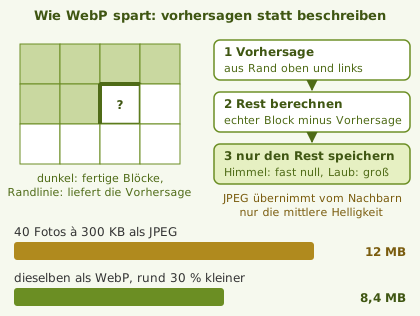 Warum du plötzlich .webp-Dateien hastJeder Browser schickt bei einer Bildanfrage eine Liste der Formate mit, die er versteht. Steht dort Ob eine Datei wirklich WebP ist, verrät nicht der Name, sondern der Anfang der Datei. Öffnest du sie in einem einfachen Texteditor, stehen ganz vorn die Buchstaben Das WebP-Bildformat neben JPEG, PNG und GIFDie Tabelle vergleicht das WebP-Bildformat mit den drei Formaten, mit denen du als Galeriebetreiber sonst am ehesten zu tun hast. Interessant sind vor allem die unteren Zeilen, denn dort zeigen sich die Grenzen im Alltag.
Die Grenze von 16.383 Pixeln betrifft dich bei normalen Fotos nicht, wohl aber bei sehr breiten Panoramen oder zusammengesetzten Karten, die über diese Breite hinausgehen. Solche Aufnahmen lassen sich nicht ohne Verkleinern als WebP speichern, als JPEG dagegen schon. Wann du WebP nimmst und wann nichtOb sich WebP lohnt, hängt weniger vom Bild ab als davon, wo es hin soll. Diese Fälle kommen beim Betrieb einer eigenen Galerie immer wieder vor.
Umwandeln, ohne doppelt zu verlierenEin verbreiteter Fehler: Jemand wandelt ein verlustbehaftetes WebP in PNG um, damit „nichts mehr verloren geht“. Die Fehler aus der WebP-Kompression stecken aber schon im Bild, PNG speichert sie nur verlustfrei mit. Aus einem Foto mit 1200 × 800 Pixeln und knapp 100 KB wird so leicht eine PNG-Datei mit über einem Megabyte, ohne dass es besser aussieht. Für Fotos ist JPEG deshalb der richtige Zielort. Stell die Qualität beim Umwandeln eher hoch ein, etwa auf 90, weil sich die Verluste der zweiten Kompression zu denen der ersten addieren. Liegt dir noch das ursprüngliche JPEG vor, nimm lieber das. Das WebP-Bildformat und das Bildergalerie-ScriptDas Bildergalerie-Script nimmt kein WebP an. Erlaubt sind JPEG, PNG und GIF, und das steht auch direkt unter der Fläche für die Dateiauswahl in „Bilder hochladen“. Wählst du dort trotzdem eine WebP-Datei, lädt die Galerie sie nicht hoch. Die Meldung lautet dann zum Beispiel: „urlaub.webp“ ist ein WebP-Bild und wurde nicht hochgeladen. Erlaubt sind nur JPEG, PNG oder GIF. Die Galerie erkennt das Format am Inhalt der Datei. Ein Umbenennen in Oft landet ein WebP ungewollt auf dem Rechner, etwa wenn du ein Bild aus dem Browser speicherst. Wandle es vor dem Hochladen in ein anderes Format um:
Den größten Teil des Tempovorteils, den WebP verspricht, holt die Galerie auf anderem Weg heraus. Besucher laden nämlich nicht deine Originale, sondern verkleinerte Kopien. Ein Handyfoto mit 4000 × 3000 Pixeln hat zwölf Millionen Bildpunkte. In der großen Ansicht zeigt die Galerie mit den Standardwerten eine Kopie mit höchstens 1024 × 1024 Pixeln, hier also 1024 × 768. Das sind rund 786.000 Bildpunkte oder etwa 6,5 Prozent des Originals. Das Vorschaubild in der Übersicht passt in 200 × 200 Pixel und misst 200 × 150. Die Kopien liegen in Die Maße stellst du in der Verwaltung unter „Einstellungen“ ein, in den Abschnitten „Vorschaubilder“ und „Große Ansicht (Lightbox)“. Wer zusätzlich sparen will, verkleinert die Fotos schon vor dem Hochladen auf etwa 2000 Pixel Kantenlänge, das schont auch den Speicherplatz beim Webhoster. Wenn du sehen willst, wie das mit deinen eigenen Fotos aussieht, kannst du das Bildergalerie-Script kostenlos herunterladen und auf deinem Webspace testen. Häufige FragenBevor du deine Bilder ins WebP-Bildformat umwandelst, lohnt ein Blick auf diese typischen Fragen. Wie viel kleiner ist WebP gegenüber JPG?Google nennt für Fotos 25 bis 34 Prozent bei gleicher Qualität. Im Einzelfall schwankt das: Motive mit großen ruhigen Flächen sparen mehr, sehr feine Strukturen wie Laub oder Kies weniger. Am verlässlichsten ist ein eigener Test mit einem typischen Foto aus deiner Sammlung. Können alle Browser WebP anzeigen?Alle aktuellen Browser zeigen WebP an, Safari seit Version 14 aus dem Jahr 2020. Probleme machen eher ältere Bildbetrachter und Bearbeitungsprogramme auf dem Rechner, die das Format erst nach einem Update öffnen. Gibt es ein noch moderneres Format als WebP?Ja, AVIF. Es stammt ebenfalls aus der Videotechnik und spart bei Fotos oft noch einmal deutlich gegenüber WebP. Dafür dauert das Speichern länger, und ältere Programme kennen es noch seltener. Für die eigene Seite ist WebP mit JPEG als Rückfall derzeit der unkompliziertere Weg. Kann ich WebP-Bilder in das Bildergalerie-Script hochladen?Nein. Die Galerie nimmt nur JPEG, PNG und GIF an und lehnt WebP mit einer eigenen Meldung ab, auch wenn die Datei umbenannt wurde. Speichere das Bild vorher als JPEG oder, bei durchsichtigem Hintergrund, als PNG. Verwandte ThemenWebP ist Teil einer ganzen Werkzeugkiste für schnelle Bilder, diese Beiträge ergänzen das Bild. | ||||||||||||||||||||||||||||||