| ||||||||||||||||||||||||||||
Navigation • Home
| GIF Bild: was es ist und wofür man es nutzt
Du hast eine kleine Bildschleife, vielleicht drei Sekunden deines Hundes beim Fangen oder ein drehendes Logo, und willst sie neben deinen Fotos in der Galerie zeigen. Dann landest du fast zwangsläufig bei einem GIF-Bild. Das Format ist älter als die meisten Webseiten, auf denen es heute auftaucht, und seine Eigenheiten erklären, warum dieselbe Datei als Ladesymbol winzig und gestochen scharf ist, als Urlaubsfoto aber fleckig und mehrere Megabyte schwer.
Woraus ein GIF-Bild bestehtAusgeschrieben heißt GIF Graphics Interchange Format. Der Kern ist eine Farbtabelle mit höchstens 256 Einträgen. Jedes Pixel speichert keine eigene Farbe, sondern nur die Nummer eines Eintrags in dieser Tabelle, also eine Zahl von 0 bis 255. Ein Einzelbild mit 480 × 270 Pixeln hat 129.600 solcher Nummern, roh also knapp 130 KB. Danach fasst das Packverfahren LZW wiederkehrende Folgen zusammen. Eine Grafik mit großen einfarbigen Flächen schrumpft dabei kräftig, ein Foto mit Rauschen in jeder Zeile kaum. Wichtig für die Praxis: Innerhalb der Tabelle arbeitet GIF verlustfrei. Ein Logo mit zwölf Farben kommt Pixel für Pixel so wieder heraus, wie du es gespeichert hast. Verloren geht nur, was gar nicht erst in die Tabelle passt. Ein Sonnenuntergang enthält schnell zehntausende verschiedene Orangetöne, und beim Speichern als GIF muss das Programm sie auf 256 Vertreter verteilen. Entweder siehst du dann harte Stufen im Himmel oder ein feines Punktmuster, mit dem das Programm die fehlenden Zwischentöne vortäuscht. Wie aus Einzelbildern eine Schleife wirdEin animiertes GIF ist ein Stapel solcher Einzelbilder. Zu jedem steht in der Datei, wie lange es stehen bleibt, gemessen in Hundertstelsekunden, und ein Zusatzblock legt fest, wie oft die Folge wiederholt wird, meist endlos. Ein Abspielprogramm braucht der Browser dafür nicht, er spielt die Folge ab, sobald die Datei geladen ist. Rechne deinen Hundeclip einmal durch: drei Sekunden mit zehn Bildern pro Sekunde ergeben 30 Einzelbilder. Bei 480 × 270 Pixeln sind das 30 × 129.600 = 3.888.000 Farbnummern, roh also knapp 3,9 MB. Weil sich zwischen zwei Bildern oft nur ein Teil ändert, darf ein Einzelbild auch nur den geänderten Ausschnitt enthalten, und LZW packt den Rest. Trotzdem bleibt ein gefilmtes Motiv selten unter einem Megabyte. Dieselben drei Sekunden als kurzes MP4-Video wären meist nur ein Bruchteil davon, weil Videoformate Bewegung zwischen den Bildern viel geschickter speichern. Durchsichtig, aber ohne ZwischenstufenEine GIF-Datei kann genau einen Eintrag ihrer Farbtabelle als durchsichtig markieren. Ein Pixel ist damit ganz da oder ganz weg. Das reicht für ein Symbol mit geraden Kanten. Bei einem runden, geglätteten Logo fällt es auf: Die Kantenpixel wurden im Grafikprogramm mit dem Hintergrund gemischt, auf dem du es gezeichnet hast. Legst du das Logo, das auf Weiß entstanden ist, auf eine dunkle Seite, umgibt es ein heller Saum. Abhilfe schafft nur, das GIF gleich vor der passenden Hintergrundfarbe zu speichern oder für weiche Kanten PNG zu nehmen. Welches Format für welches MotivIn einer selbst betriebenen Galerie entscheidest du bei jedem Bild neu. Die Tabelle ordnet typische Motive dem Format zu, mit dem sie am kleinsten und am saubersten ankommen.
Die Faustregel daraus: Ein GIF lohnt sich, wenn das Motiv sich bewegt und mit wenigen Farben auskommt. Statt eines stehenden GIF-Bildes ist PNG fast immer die bessere Wahl, denn es speichert dieselbe Grafik verlustfrei, ohne Farbgrenze und oft sogar kleiner. Typische Fehler und woran du sie erkennstDie meisten Probleme mit GIF zeigen sich schon im Browser, bevor ein Besucher etwas sagt. Diese vier begegnen Galeriebetreibern am häufigsten.
Was das Bildergalerie-Script mit GIF-Bildern machtDas Bildergalerie-Script nimmt drei Formate an: JPEG, PNG und GIF. Ob eine Datei wirklich ein GIF ist, erkennt die Galerie am Inhalt, nicht an der Endung. Heißt eine Datei Aus jedem Bild erzeugt die Galerie ein Vorschaubild in 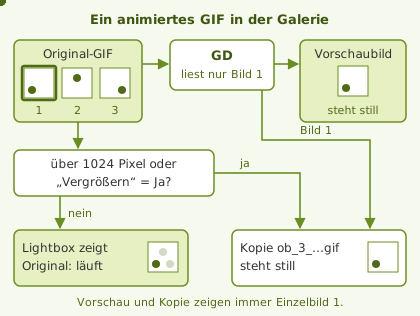 Ob in der großen Ansicht die Animation läuft, hängt also davon ab, ob die Galerie eine Kopie anlegt. Die Regeln dafür stehen unter „Einstellungen“ im Abschnitt „Große Ansicht (Lightbox)“: „Maximale Breite der großen Ansicht“ und „Maximale Höhe der großen Ansicht“ haben den Standardwert 1024 Pixel, „Kleine Bilder vergrößern“ steht auf „Nein“. Ist das GIF größer als dieser Rahmen oder steht das Vergrößern auf „Ja“, schreibt die Galerie eine Kopie, und die steht still wie das Vorschaubild.
Daraus ergeben sich drei Regeln, wenn du eine bewegte Grafik in der Galerie zeigen willst:
Wer ausprobieren möchte, wie seine animierten GIFs in Vorschau und großer Ansicht wirken, kann das Bildergalerie-Script kostenlos herunterladen und auf dem eigenen Webspace testen. Häufige FragenBeim Thema GIF geht es fast immer um Farben, Animation und die Frage nach einer besseren Alternative, hier die kurzen Antworten. Warum sehen Fotos als GIF schlecht aus?Weil die Farbtabelle nach 256 Einträgen voll ist. Ein Foto bringt oft zehntausende Farbtöne mit, die das Programm auf diese 256 zusammenlegen muss. Das Ergebnis sind Stufen in Verläufen oder ein sichtbares Punktmuster. Für Fotos bleibt JPEG die richtige Wahl. Was ist heute besser als ein GIF für Animationen?Für gefilmte Szenen ein kurzes MP4-Video, für Bildschleifen mit vielen Farben animiertes WebP. Beide sind bei gleicher Länge deutlich kleiner. Auf einer eigenen Seite kannst du sie einbinden, in die Galerie selbst lädst du aber nur JPEG, PNG und GIF hoch. Kann ein GIF transparent sein?Ja, mit genau einer durchsichtigen Farbe. Halbdurchsichtige Kanten kennt das Format nicht, deshalb zeigt ein geglättetes Logo vor einem anderen Hintergrund oft einen hellen oder dunklen Saum. Warum bewegt sich mein GIF in der Galerie nicht?Das Vorschaubild zeigt bei einem animierten GIF immer nur das erste Einzelbild. In der großen Ansicht läuft die Animation nur, wenn das GIF nicht größer als die eingestellten Maße der großen Ansicht ist (Standard 1024 × 1024 Pixel) und „Kleine Bilder vergrößern“ auf „Nein“ steht. Ist es größer, zeigt die Lightbox eine verkleinerte, stehende Kopie. Verwandte ThemenWer GIF einordnet, vergleicht es schnell mit den anderen Web-Formaten, diese Beiträge liefern den direkten Gegenpart. | |||||||||||||||||||||||||||