| ||||||||||||||||||||||||||||||||||
Navigation • Home
| Fotos fürs Internet vorbereiten: der komplette Ablauf
Sie kommen von einer Herbstwanderung zurück, auf der Speicherkarte liegen 36 Fotos. Die Kamera hat jedes mit 6000 mal 4000 Pixeln abgelegt, die Dateien wiegen zwischen 7 und 10 MB, zusammen rund 300 MB. Im Browser wird davon fast nichts gebraucht: Ein Vorschaubild in der Galerie ist 200 Pixel breit, und auch die große Ansicht füllt selten mehr als einen Laptop-Bildschirm. Wer Fotos fürs Internet vorbereiten will, entfernt also vor allem Ballast, den niemand sieht, und nebenbei Angaben, die niemand sehen soll, etwa den Aufnahmeort. Mit einer gespeicherten Vorgabe im Bildprogramm ist eine ganze Serie in wenigen Minuten fertig.
Wie viele Pixel ein Foto im Netz wirklich brauchtDie richtige Größe ergibt sich aus dem Bildschirm, nicht aus der Kamera. Ein verbreiteter Monitor zeigt 1920 mal 1080 Pixel. Nach Abzug von Browserleiste, Rand und Bildunterschrift bleiben für ein Foto in der großen Ansicht etwa 900 Pixel Höhe. Ein Querformat mit 1600 mal 1067 Pixeln füllt diesen Platz bereits aus. Mehr Bildpunkte sieht der Besucher erst, wenn er hineinzoomt. Das Kamerafoto mit 24 Megapixeln hat vierzehnmal so viele Bildpunkte wie diese Fassung, und die Datei schrumpft beim Verkleinern meist von rund 8 MB auf einige hundert KB. Daraus folgt eine einfache Regel: Für Urlaubs-, Familien- oder Vereinsfotos in einer Galerie mit Vorschau und großer Ansicht reichen 1600 Pixel an der langen Seite. Sollen Besucher Einzelheiten erkennen, etwa Gesichter auf einem Gruppenfoto mit 30 Personen oder die Fassade eines Gebäudes, nehmen Sie 2000 bis 2400 Pixel. Noch größer lohnt sich nur für Druckvorlagen, und die bieten Sie besser als Download an als in einer Galerie. Welches Format zu welchem Motiv passtDas Format folgt aus dem Motiv. Ein Fehlgriff fällt meist erst nach dem Hochladen auf, deshalb nennt die Tabelle auch das Warnzeichen, an dem Sie ihn erkennen.
Die Qualitätsstufe am eigenen Foto testenViele, die zum ersten Mal Fotos fürs Internet vorbereiten, übernehmen eine Qualitätsstufe aus einem Forum. Ein Wert wie „80“ bedeutet aber nicht in jedem Programm dasselbe, eine Empfehlung für das eine Programm lässt sich deshalb nicht auf das andere übertragen. Verlässlicher ist ein Test mit dem heikelsten Bild der Serie, meist einem mit viel blauem Himmel oder einer glatten Hauswand. Speichern Sie es dreimal, mit 90, 80 und 70, und vergleichen Sie die Fassungen bei 100 Prozent Ansicht nebeneinander. Zeigt der Himmel Stufen statt eines weichen Verlaufs, oder flimmern Äste und Dachkanten vor hellem Hintergrund, ist die Stufe zu niedrig. Bei den meisten Programmen liegt die Grenze, ab der kein Unterschied mehr zu sehen ist, zwischen 75 und 85. Diesen Wert tragen Sie in Ihre Vorgabe ein. Laden Sie die Fotos anschließend in eine Galerie, kommt ein oft übersehener Punkt hinzu. Die Galerie berechnet aus Ihrem Foto Vorschau und große Ansicht und speichert diese Kopien noch einmal als JPEG. Blockige Stellen, die schon im hochgeladenen Bild stecken, wandern dabei mit und werden eher deutlicher. Sparen Sie deshalb an den Pixeln und nicht an der Qualität: Ein verkleinertes Foto mit Stufe 85 ist kleiner und sieht besser aus als eines in voller Kameragröße mit Stufe 60. Fotos fürs Internet vorbereiten: Schritt für SchrittDie Reihenfolge ist nicht beliebig. Wer zuerst verkleinert und danach zuschneidet, hat am Ende weniger Pixel als geplant. Wer vor dem Verkleinern nachschärft, verliert die Schärfe beim Verkleinern wieder. Diese Reihenfolge verschenkt weder Pixel noch Schärfe:
Eine ganze Serie im StapelWer nach jedem Ausflug oder Vereinsfest Fotos fürs Internet vorbereiten muss, spart mit der Stapelverarbeitung die meiste Zeit. Fast jedes Bildprogramm bringt sie mit, ab etwa zehn Bildern lohnt sie sich. Sie legen einmal eine Vorgabe mit Zielgröße, Qualitätsstufe, Farbraum und dem Entfernen der Metadaten an und wenden sie auf einen ganzen Ordner an. Lassen Sie die Ergebnisse in einen eigenen Unterordner schreiben, zum Beispiel „web“, damit die Kameradateien unangetastet bleiben. Danach sehen Sie sich drei Bilder genauer an: das dunkelste, das mit dem meisten Himmel und das mit den feinsten Einzelheiten. Stimmen diese drei, passt die Vorgabe für die ganze Serie. Nach der nächsten Wanderung öffnen Sie nur noch die gespeicherte Vorgabe. Dateiname und letzter Blick vor dem HochladenWenn Sie Fotos fürs Internet vorbereiten, kommt der Dateiname zuletzt. Kameras nummerieren stur durch: IMG_4711.jpg, DSC01234.JPG. Besuchern und Suchmaschinen sagen solche Namen nichts. Benennen Sie die Fotos nach dem, was zu sehen ist, etwa „Brücke im Morgennebel.jpg“. Viele Systeme verlangen dabei Kleinbuchstaben, Bindestriche und keine Umlaute. Im Bildergalerie-Script dürfen Sie den Namen ganz normal schreiben, die Galerie bildet daraus selbst einen sauberen Dateinamen und die Beschreibung des Bildes. Wie das aussieht, zeigt die Tabelle im nächsten Abschnitt. Werfen Sie danach einen Blick auf die Größe des Ordners „web“. 20 verkleinerte Fotos kommen meist auf 5 bis 10 MB. Zeigt ein einzelnes Bild noch 3 oder 4 MB, ist es an der Stapelverarbeitung vorbeigerutscht oder versehentlich als PNG gespeichert worden. Ein zweiter Prüfpunkt ist die Ausrichtung: Liegt ein Hochformat in der Vorschau des Bildprogramms auf der Seite, korrigieren Sie es jetzt. Was das Bildergalerie-Script beim Hochladen übernimmtEinen Teil der Arbeit nimmt Ihnen das Bildergalerie-Script ab, einen anderen nicht. Die Galerie verkleinert beim Hochladen selbst, und zwar in zwei Stufen: Das Vorschaubild wird in einen Rahmen von standardmäßig 200 mal 200 Pixeln eingepasst und landet als
Das hochgeladene Original legt die Galerie unverändert im Ordner der Kategorie unter 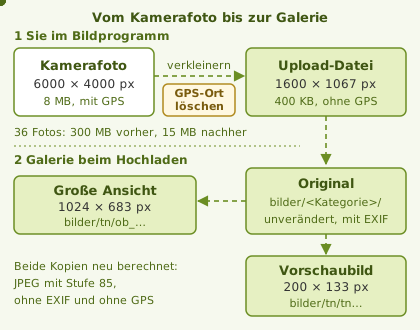 WebP- und HEIC-Dateien lehnt die Galerie mit einer eigenen Meldung ab, etwa „„urlaub.heic“ ist ein HEIC-Foto (iPhone) und wurde nicht hochgeladen. Bitte speichern Sie es vorher als JPEG.“ Am iPhone vermeiden Sie das, indem Sie unter Einstellungen › Kamera › Formate „Maximale Kompatibilität“ wählen. Steht in der Verwaltung unter „Einstellungen“ im Abschnitt „Beschreibungen“ die Option „Dateiname als Beschreibung“ auf Ja (Standard), wird aus dem Dateinamen die Beschreibung. Typische Kameranamen wie IMG_4711 ergeben dagegen eine leere Beschreibung, die Sie unter „Bilder verwalten“ nachtragen. Was ein unverkleinertes Foto auf dem Webspace kostetAngenommen, Sie laden ein Handyfoto mit 4000 mal 3000 Pixeln, also 12 Megapixeln, direkt hoch. Die Galerie macht daraus bei den Standardwerten eine große Ansicht mit 1024 mal 768 und ein Vorschaubild mit 200 mal 150 Pixeln. Die 4000 Pixel sieht in der Galerie also niemand, die Datei liegt trotzdem in voller Größe auf dem Webspace. Teuer wird das an drei Stellen:
Wie viel Ihr Webhoster je Bild erlaubt, zeigt die Seite „Bilder hochladen“ direkt unter der Fläche für die Dateien. Wer seine Fotos fürs Internet vorbereiten und gleich in einer eigenen Galerie zeigen möchte, kann das Bildergalerie-Script kostenlos herunterladen und die Maße unter „Einstellungen“ an die vorbereiteten Fotos anpassen. Häufige FragenDie ersten drei Antworten gelten für jedes gängige Bildprogramm, die letzten beiden betreffen das Bildergalerie-Script. Wie groß darf ein Foto für die Webseite sein?Für eine Galerie mit großer Ansicht genügen 1600 Pixel an der langen Seite, für Gruppenfotos und Architektur bis 2400 Pixel. Als Datei sind das meist 200 bis 600 KB. Bringt ein einzelnes Bild nach dem Speichern noch mehrere MB auf die Waage, ist es entweder nicht verkleinert oder als PNG statt als JPEG gespeichert worden. Welche JPEG-Qualitätsstufe ist ein guter Mittelweg?Das hängt vom Programm ab, weil jedes die Skala etwas anders auslegt. Testen Sie mit einem Foto mit viel Himmel: Speichern Sie es mit 90, 80 und 70 und vergleichen Sie bei 100 Prozent Ansicht. Die niedrigste Stufe ohne sichtbare Stufen im Himmel ist Ihr Wert, meist zwischen 75 und 85. Warum soll ich Fotos im Farbraum sRGB speichern?sRGB ist der Farbraum, von dem Browser ausgehen, wenn ein Bild kein Farbprofil mitbringt. Verkleinerte Kopien, wie eine Galerie sie berechnet, haben meist keines mehr. Ein Foto in Adobe RGB wirkt dort blass, Rot- und Grüntöne verlieren ihre Kraft. Wandeln Sie deshalb vor dem Speichern in sRGB um. Muss ich Fotos für das Bildergalerie-Script selbst verkleinern?Vorschaubild und große Ansicht erzeugt die Galerie selbst. Das Original bleibt aber in voller Größe auf dem Server und lässt sich direkt aufrufen. Verkleinern Sie es deshalb vorher selbst. Das spart Speicherplatz und verhindert, dass sehr große Fotos am Arbeitsspeicher des Servers scheitern. Entfernt die Galerie den Aufnahmeort aus meinen Fotos?Nur aus den neu berechneten Kopien. Das Original speichert die Galerie unverändert, mit allen EXIF-Daten, und bei Fotos bis 1024 Pixel zeigt die große Ansicht genau dieses Original. Löschen Sie GPS-Angaben deshalb vor dem Hochladen im Bildprogramm oder in der Stapelverarbeitung. Verwandte ThemenDie einzelnen Schritte, vom Verkleinern über die Komprimierung bis zum Dateinamen, sind auf eigenen Seiten ausführlicher beschrieben. | |||||||||||||||||||||||||||||||||