| |||||||||||||||||||||||||||||||||||||||||||
Navigation • Home
| FTP für Anfänger: So gelingt der Einstieg
Deine Galerie liegt nicht auf deinem Rechner, sondern in einem Ordner auf dem Webspace deines Hosters. Die Dateien des Scripts müssen dorthin, später ein ganzer Urlaub voller Fotos, und die Sicherungskopie soll den umgekehrten Weg nehmen. Dafür gibt es FTP, das File Transfer Protocol: ein festes Verfahren, mit dem zwei Computer Dateien austauschen. Diese Anleitung erklärt FTP für Anfänger am Beispiel einer eigenen Bildergalerie. Du lernst dabei vor allem zwei Dinge: ein Programm mit zwei Fensterhälften bedienen und die Meldungen lesen, die es ausgibt.
Wann sich ein FTP-Programm lohntViele Webhoster bieten im Kundenmenü einen Dateimanager im Browser an. Für eine einzelne Datei reicht der völlig. Ein FTP-Programm spielt seine Stärke aus, sobald es um viele Dateien oder große Mengen geht: Es arbeitet eine Warteschlange ab, wiederholt abgebrochene Übertragungen und läuft im Hintergrund weiter, während du etwas anderes tust. Beim Betrieb einer Galerie kommen typischerweise diese Anlässe zusammen:
FTP für Anfänger: vier Zugangsdaten und ihre TückenFür die Verbindung brauchst du vier Angaben aus dem Kundenbereich deines Hosters oder aus der Mail, die nach der Bestellung kam. Du trägst sie im FTP-Programm entweder in die Leiste oben ein oder in den Servermanager. Nimm den Servermanager: Er speichert die Daten dauerhaft, du tippst sie also nur einmal ein. Fast jeder Fehlstart beim ersten Verbinden geht auf eine dieser vier Zeilen zurück.
Zur Verschlüsselung eine klare Empfehlung: Nutze die gesicherte Variante, die dein Hoster anbietet. Beim alten, unverschlüsselten FTP gehen Benutzername und Passwort lesbar durch die Leitung. FTPS ist dasselbe FTP, nur durch TLS verschlüsselt, und läuft meist ebenfalls über Port 21. SFTP ist trotz des ähnlichen Namens ein eigenes Verfahren aus der SSH-Welt und nutzt Port 22. In FileZilla heißt die passende Einstellung zum Beispiel „Explizites FTP über TLS erfordern“, SFTP wählst du gleich oben im Servermanager als Protokoll aus. Was das Protokollfenster dir sagtEin FTP-Programm zeigt links die Ordner deines Computers und rechts die des Servers. Ziehst du eine Datei von links nach rechts, schickt das Programm dem Server einen Befehl und wartet auf dessen Antwort. Dieses Gespräch schreibt es Zeile für Zeile in das Protokollfenster, das Einsteiger meist übersehen. Bei FTP und FTPS beginnt dort jede Antwort des Servers mit einer dreistelligen Zahl. SFTP arbeitet mit eigenen Befehlen und zeigt diese Zahlen nicht, dort stehen nur Statuszeilen im Klartext. Das Diagramm zeigt den Ablauf bei FTP oder FTPS für ein einzelnes Foto: Anmeldung mit 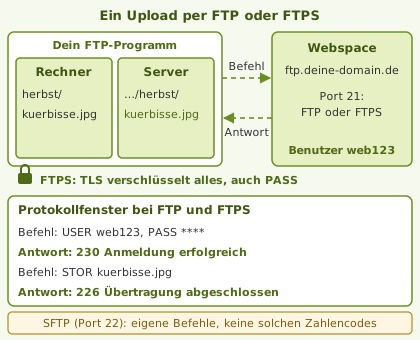 Interessant wird das Protokollfenster, sobald statt 230 und 226 andere Zahlen erscheinen. Mit diesen vier Codes kommst du bei den meisten Problemen schnell zur Ursache:
Erscheint gar keine Zahl, sondern nach einer halben Minute „Zeitüberschreitung“, kommt die Verbindung nicht zustande. Dann stimmt meist der Port nicht, oder eine Firewall im Firmennetz sperrt FTP. Steht die Verbindung, aber das Verzeichnis lädt nie, hilft oft der Wechsel in den passiven Modus, den alle gängigen Programme anbieten. Rechenbeispiel: 250 Urlaubsfotos per Formular oder per FTPAngenommen, du willst nach dem Urlaub 250 Fotos mit je rund 5 MB in eine neue Kategorie bringen, zusammen also etwa 1,25 GB. An einem DSL-Anschluss mit 40 Mbit/s im Upload dauert die reine Übertragung gut vier Minuten, mit 10 Mbit/s knapp 17 Minuten. Diese Zeit fällt auf beiden Wegen an. Den Unterschied macht die Handarbeit drumherum. Ein Browserformular unterliegt den Grenzen, die dein Hoster in PHP einstellt. Erlaubt er zum Beispiel 64 MB je Vorgang und, wie in der PHP-Grundeinstellung, 20 Dateien auf einmal, passen nur zwölf deiner Fotos in einen Durchgang. Du wählst also 21-mal neu aus. Per FTP ziehst du den ganzen Ordner einmal hinüber und lässt das Programm arbeiten. Fehler beim ersten Upload und woran du sie erkennstViele Anleitungen zu FTP für Anfänger enden beim ersten erfolgreichen Verbinden. Die meisten Pannen zeigen sich aber erst danach, und zwar nicht im FTP-Programm, sondern im Browser. Diese fünf Muster solltest du kennen:
Eine gute Gewohnheit nach jedem größeren Upload: die Seite im Browser öffnen und im FTP-Programm unter „Fehlgeschlagene Übertragungen“ nachsehen. Dort steht jede Datei, die nicht angekommen ist, und du kannst sie mit einem Klick erneut senden. Die eigene Galerie per FTP betreuenMit dem Bildergalerie-Script läuft fast jeder Schritt vom ersten Hochladen bis zur Sicherung über das FTP-Programm oder den Dateimanager deines Webhosters:
Zwei Punkte aus der Tabelle haben es in sich. Zum Paket gehört Bilder per FTP in die Galerie holenAllein das Kopieren in den Kategorieordner reicht nicht, denn die Datenbank kennt die neuen Dateien noch nicht. Erst unter „Bilder verwalten“ mit dem Knopf „Per FTP hochgeladene Bilder übernehmen“ erscheinen sie in der Galerie. Welcher Ordner zu einer Kategorie gehört, zeigt dieselbe Seite an. Je Klick übernimmt das Script höchstens 100 Bilder oder arbeitet etwa 20 Sekunden. Bleiben Dateien übrig, meldet die Seite, wie viele noch warten. Für die 250 Urlaubsfotos sind das mindestens drei Klicks statt 21 Durchgängen im Formular. Unterordner übernimmt der Import nicht, und für das Hauptverzeichnis gibt es ihn nicht. Dabei benennt das Script die Dateien um: Aus „Kürbisse vor der Scheune.jpg“ wird 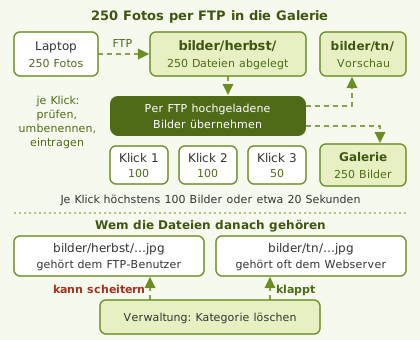 Der untere Teil überrascht viele. Auf dem Server hat jede Datei einen Besitzer. Was du per FTP hochlädst, gehört deinem FTP-Benutzer, was die Galerie selbst anlegt, etwa die Vorschaubilder in Häufige Fragen zu FTP für AnfängerDiese vier Fragen stellen Einsteiger am häufigsten, bevor sie die erste Verbindung aufbauen. Ist FTP für Anfänger schwer zu lernen?Nein. Die Handgriffe sitzen nach dem ersten Versuch: Zugangsdaten einmal im Servermanager speichern, verbinden, Dateien von links nach rechts ziehen. Knifflig wird es nur, wenn etwas schiefgeht. Dann helfen die Antwortcodes im Protokollfenster und die Liste der fehlgeschlagenen Übertragungen. Plane für die erste Verbindung eine halbe Stunde ein, danach dauert ein Upload kaum länger als die Übertragung selbst. Was ist der Unterschied zwischen FTP, FTPS und SFTP?FTP schickt alles offen, auch dein Passwort. FTPS ist dasselbe FTP, nur durch TLS verschlüsselt (früher SSL genannt), meist auf Port 21, seltener auf 990. SFTP klingt ähnlich, ist aber ein eigenes Verfahren aus der SSH-Welt mit eigenen Befehlen und läuft über Port 22. Welches du nimmst, entscheidet dein Hoster: Nimm das sichere Verfahren, das dein Tarif anbietet. Welche Angaben brauche ich, um eine FTP-Verbindung herzustellen?Server, Benutzername, Passwort und Port samt Verfahren. Du findest sie im Kundenbereich deines Hosters, meist unter einem Punkt wie „FTP-Zugänge“. Bietet dein Hoster es an, lege dort einen eigenen Zugang an, der nur auf den Galerie-Ordner zugreifen darf. Brauche ich FTP überhaupt noch?Für eine Galerie mit gelegentlich zehn neuen Fotos nicht unbedingt. Die lädst du bequem über „Bilder hochladen“ in der Verwaltung hoch, und für einzelne Dateien reicht der Dateimanager deines Hosters. FTP brauchst du für die Installation, für Fotoserien, die das Formular sprengen, und für Sicherungen. Spätestens beim ersten Update oder wenn der Ordner Verwandte ThemenWenn die Grundlagen von FTP für Anfänger sitzen, geht es in diesen Beiträgen mit Upload, sicheren Varianten und Dateirechten weiter: | ||||||||||||||||||||||||||||||||||||||||||