
 | |||||||||
Navigation • Home
| Bilder verwalten und per FTP übernehmen
Galerie-Bilder verwalten – Video 6 der Reihe: In knapp zwei Minuten ergänzt Lena eine Bildbeschreibung, löscht ein missratenes Foto und übernimmt Herbstbilder, die sie per FTP hochgeladen hat. Der Text nennt zu jedem Schritt die Zeitmarke und ergänzt, was der Film nur streift. Länge: 1:55 Min. · Veröffentlicht am 28.09.2026 · mit deutschen Untertiteln · Teil 6 von 8
Beschreibungen nachträglich ändern, einzelne Bilder löschen und große Mengen Fotos per FTP hochladen und mit einem Klick in die Galerie übernehmen.
Kapitel
TranskriptGesprochenen Text lesenLena pflegt ihre Galerie: eine Beschreibung verbessern, ein Foto entfernen, neue Herbstbilder übernehmen. Das alles geht unter „Bilder verwalten“.
Die Seite zeigt immer eine Kategorie, zu Beginn die alphabetisch erste. Lena wählt den Thüringer Wald und klickt auf „Kategorie anzeigen“.
Zu jedem Foto gehört eine Beschreibung. In der Galerie wird sie zur Bildunterschrift der großen Ansicht und zum Alternativtext für Suchmaschinen und Vorleseprogramme.
Beim Bachlauf fehlt der Ort, also schreibt Lena „am Rennsteig“ dazu. Wer nach dem Rennsteig sucht, findet das Foto so eher.
„Beschreibungen speichern“ übernimmt alle geänderten Felder auf einmal. Die Galerie zeigt den neuen Text sofort, weil das Script dabei seinen Zwischenspeicher leert.
Die Wanderhütte soll aus der Galerie verschwinden. Nach dem Klick auf „Löschen“ fragt das Script direkt auf der Seite nach und zeigt das Foto zur Kontrolle noch einmal.
„Ja, löschen“ entfernt das Original, das Vorschaubild und die Kopie für die große Ansicht vom Server. Rückgängig machen lässt sich das nicht. Wie Sie vorher sichern, zeigt Teil 8.
Die Herbstfotos hat Lena mit ihrem FTP-Programm direkt in den Ordner bilder/herbst gelegt. In der Kategorie Herbst fehlen sie deshalb noch.
Bei Hunderten Fotos ist FTP der schnellere Weg. Im Browser legt der Hoster fest, wie viele Dateien und Megabyte auf einmal hochgehen. Für FTP gelten diese Grenzen nicht.
Ein Klick auf „Per FTP hochgeladene Bilder übernehmen“ trägt die vier Fotos ein. Umlaute und Leerzeichen in den Dateinamen ersetzt das Script dabei, so bleiben die Bildadressen sauber.
Die Beschreibungen stammen aus den alten Dateinamen, samt Umlauten. Große Ordner übernimmt das Script in Portionen, je Klick höchstens hundert Fotos oder zwanzig Sekunden.
Galerie-Bilder verwalten – Video in drei AbschnittenDie elf Kapitel des Films verteilen sich auf drei Aufgaben:
Beschreibungen nachträglich ändern
Eine Beschreibung darf bis zu 500 Zeichen lang sein. Meist genügt ein Satz mit Motiv und Ort, so wie Lena beim Bachlauf „am Rennsteig“ ergänzt (ab 0:32). Die Galerie zeigt den Text als Bildunterschrift in der großen Ansicht und setzt ihn als Alternativtext des Vorschaubilds ein. Davon profitieren Suchmaschinen und Vorleseprogramme. „Beschreibungen speichern“ sichert alle geänderten Felder der Kategorie auf einmal (ab 0:40). Die Galerie zeigt den neuen Text sofort, weil das Script dabei seinen Zwischenspeicher leert. Im Systemprotokoll steht danach eine Sammelzeile wie „Bildbeschreibungen geändert: 12 Bilder in „Herbst““. Wer eine lange Liste durcharbeitet, speichert besser zwischendurch: Nach 60 Minuten ohne Klick meldet die Verwaltung Sie ab, und ungespeicherte Eingaben sind verloren. Ein Foto löschen„Löschen“ an einer Karte fragt mit Vorschau nach: „Bild „…“ wirklich löschen?“. Erst „Ja, löschen“ entfernt Original, Vorschaubild und Anzeigekopie samt Beschreibung (ab 0:49). Einen Papierkorb gibt es nicht. Sichern Sie deshalb vor größeren Aufräumaktionen, wie es das Video zur Datensicherung zeigt. Warum ein per FTP gelöschtes Foto als Karte „Datei fehlt“ stehen bleibt, erklärt die Seite Alte Bilder löschen. Viele Fotos per FTP übernehmenIm Video übernimmt Lena vier Fotos (ab 1:10). Richtig lohnt sich der Weg bei großen Mengen, etwa wenn nach einem Herbstausflug 260 Bilder in die Galerie sollen. Beim Hochladen im Browser legt der Webhoster fest, wie viele Dateien und Megabyte auf einmal durchgehen. Für FTP gelten diese Grenzen nicht. Vorher: Dateien sprechend benennenSteht in den Einstellungen „Dateiname als Beschreibung“ auf „Ja“, macht das Script aus dem Dateinamen ohne Endung die Beschreibung. Aus „Laub am Hügel.jpg“ wird so „Laub am Hügel“, Unterstriche und Bindestriche werden zu Leerzeichen. Kameranamen wie IMG_1234 oder DSC01234 ergeben dagegen ein leeres Feld, das Sie danach Karte für Karte füllen müssten. Benennen Sie die Fotos deshalb am Rechner um, mit Leerzeichen und echten Umlauten. Wer die Namen schon selbst in „laub-am-huegel.jpg“ verwandelt, bekommt als Beschreibung nur „Laub am huegel“. Fünf Schritte bis zur ÜbernahmeDann geht es in der Verwaltung weiter:
Erscheint im zweiten Schritt der Hinweis „Den Ordner Was bei jedem Klick passiertDas Script arbeitet die neuen Dateien im Ordner der Reihe nach ab, im Video zu sehen ab 1:32:
Ein Durchgang darf nicht an der Zeitgrenze scheitern, die der Server PHP-Skripten setzt. Deshalb beginnt das Script nach 100 übernommenen Fotos oder nach 20 Sekunden kein weiteres Bild. Die 260 Herbstfotos brauchen also mindestens drei Klicks mit 100, 100 und 60 Bildern, auf einem langsamen Server auch mehr. Jeder Durchgang erscheint im Systemprotokoll, etwa als „FTP-Import: 100 Bilder in „Herbst“ übernommen“. Beachten Sie: Die neuen Dateinamen ändern die Bildadressen, ein Link auf den alten Namen läuft also ins Leere. Außerdem gibt es die Übernahme per FTP nur für Kategorien, nicht für das Hauptverzeichnis der Galerie. Häufige FragenDie häufigsten Fragen beim Pflegen der Bilder: Warum meldet der Import „Keine neuen Bilder gefunden.“?Meist liegen die Dateien im falschen Ordner, etwa eine Ebene zu hoch oder in einem Unterordner. Vergleichen Sie den Pfad im FTP-Programm mit dem Ordner, den der Abschnitt „Viele Bilder per FTP übernehmen“ nennt. Bilder, die schon eingetragen sind, zählen nicht als neu. Was bedeutet die Karte „Datei fehlt“?Zu diesem Eintrag gibt es im Ordner kein Original mehr, meist weil es per FTP gelöscht wurde. Spielen Sie die Datei zurück, erscheint das Foto wieder mit seiner Beschreibung. Brauchen Sie es nicht mehr, entfernen Sie den Eintrag mit „Löschen“. Weiter in der Reihe: Auf „Galerie-Bilder verwalten – Video 6“ folgt Teil 7, die Galerie in Ihre Homepage einbinden. Was hier offenbleibt, beantworten wir gern über das Kontaktformular. Fragen zu Fotos, Webspace oder Installation? Antworten finden Sie im Bildergalerie Ratgeber. | ||||||||
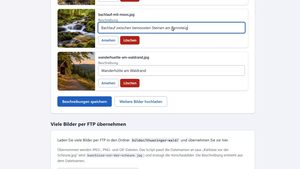 „Bilder verwalten“ zeigt immer eine Kategorie, zu Beginn die alphabetisch erste. Eine andere wählen Sie aus der Liste und klicken auf „Kategorie anzeigen“ (im Video ab 0:13). Jedes Foto erscheint als Karte mit Vorschau, Beschreibungsfeld und den Knöpfen „Ansehen“ und „Löschen“. Ändern lässt sich hier nur die Beschreibung. Dateiname und Kategorie legt der Upload fest: Soll ein Bild in eine andere Kategorie,