
 | |
Navigation • Home
| Vorschaubilder und Einstellungen anpassen
Größe und Zahl der Vorschaubilder bestimmen, wie die Galerie wirkt und wie schnell sie lädt. Das Video stellt die wichtigsten Einstellungen mit bewährten Werten vor. Länge: 2:13 Min. · Veröffentlicht am 28.09.2026 · mit deutschen Untertiteln · Teil 5 von 8
Vorschaugröße, Bilder pro Zeile, Größe der großen Ansicht und Cache-Zeit: welche Werte sich bewährt haben und wie sich jede Änderung in der Galerie auswirkt.
Kapitel
TranskriptGesprochenen Text lesenWie groß die Vorschaubilder sind und wie viele nebeneinander stehen, legen Sie unter „Einstellungen“ fest. Die Seite hat sechs Abschnitte, von der Startseite bis zur Leistung.
Jedes Vorschaubild passt die Galerie in einen Rahmen aus Breite und Höhe ein. Querformate füllen die Breite, Hochformate die Höhe. 200 Pixel sind ein guter Anfang, wir nehmen 260.
Größere Vorschaubilder kosten Ladezeit. In unserer Galerie wiegt eines mit 200 Pixeln rund 10 Kilobyte. Mit 300 Pixeln ist es doppelt so schwer, mit 400 mehr als dreimal so schwer.
Jede Spalte braucht die Bildbreite plus 36 Pixel, und innen ist die Galerie höchstens 916 Pixel breit. Drei Bilder mit 260 Pixeln passen, bei vier würde der Browser sie wieder verkleinern.
„Vorschaubilder neu erstellen nach“ steht auf null, und so bleibt es. Geänderte Maße erkennt die Galerie selbst. Ein Wert in Tagen ließe den Server nur regelmäßig alle Vorschaubilder neu rechnen.
Große Fotos zeigt die Lightbox als kleinere Kopie. 1600 Pixel sind auch auf großen Bildschirmen scharf. Ein Handyfoto mit 12 Megapixeln misst 4000 mal 3000 Pixel, die Kopie hat kein Sechstel davon.
„Kleine Bilder vergrößern“ bleibt auf „Nein“. Sonst zieht die Galerie kleinere Fotos auf 1600 Pixel auf, und sie werden unscharf. Mit „Nein“ bleiben sie, wie sie sind.
Der Zwischenspeicher merkt sich Datenbankabfragen. Nach jeder Änderung im Admin leert die Galerie ihn selbst. Er darf deshalb lange halten, wir setzen eine Stunde, 3600 Sekunden.
„Einstellungen speichern“ übernimmt alles auf einmal. Ist ein Wert ungültig, speichert die Seite nichts und nennt den Fehler direkt am Feld. Hier ist alles in Ordnung.
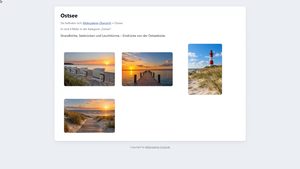
In der Ostsee stehen jetzt drei Bilder nebeneinander, der Leuchtturm im Hochformat ist 260 Pixel hoch. Die neuen Vorschaubilder hat die Galerie beim ersten Aufruf selbst gerechnet.
Bei vielen großen Fotos dauert das Nachrechnen spürbar. Rufen Sie nach einer Größenänderung jede Kategorie einmal selbst auf, dann wartet kein Besucher. Im nächsten Teil verwalten Sie Ihre Bilder.
Galerie-Einstellungen anpassen - Video-Tipps aus der Praxis
Weitere Galerie-Einstellungen anpassenVideos wie dieses zeigen nur die wichtigsten Felder. Einige Schalter lohnen trotzdem einen Blick. "Leere Kategorien anzeigen" blendet neue Kategorien schon vor dem ersten Bild ein. "Bilder aus dem Hauptverzeichnis anzeigen" setzt Fotos ohne Kategorie oben auf die Startseite. Ist "Dateiname als Beschreibung" ausgeschaltet, bleiben neue Beschreibungen leer. Auf der Kategorieseite lassen sich Name, Navigationspfad, Bilderzahl und Beschreibung einzeln abschalten. Wie diese Seite für Besucher aussieht, zeigt das Video zur Galerie aus Besuchersicht. Ungültige Werte speichert die Seite nicht. Erlaubt sind etwa 20 bis 1000 Pixel für Vorschaubilder und 1 bis 20 Bilder pro Zeile. Wenn eine Änderung nicht erscheintNach jeder Änderung im Admin leert die Galerie ihren Zwischenspeicher selbst. Ändern Sie dagegen etwas direkt in der Datenbank, zeigt die Galerie so lange den alten Stand, wie der Zwischenspeicher eingestellt ist. Warten Sie diese Zeit ab oder löschen Sie im Ordner cache alle Dateien außer .htaccess und index.html. Kommen Sie von einer älteren Version, markiert die Seite beim nächsten Speichern Werte außerhalb der erlaubten Bereiche. Korrigieren Sie diese dann. Noch keine eigene Galerie? Laden Sie das Bildergalerie-Script jetzt kostenlos herunter. |
 Rechnen Sie vor dem Speichern kurz nach. Jede Spalte braucht die Breite der Vorschaubilder plus 36 Pixel. Innen ist die Galerie höchstens 916 Pixel breit. Teilen Sie also 916 durch Bildbreite plus 36. Die Zahl vor dem Komma ist der größte sinnvolle Wert für "Vorschaubilder pro Zeile". Bei 200 Pixeln sind das drei. Auf dem Handy spielt der Wert keine Rolle, denn bis 600 Pixel Bildschirmbreite stehen die Vorschaubilder immer in zwei Spalten. Die große Ansicht braucht Breite und Höhe gemeinsam, beide zwischen 100 und 10000 Pixeln. Setzen Sie beide auf 0, laden Besucher die Originale in voller Größe. Ob ein Handyfoto dann richtig herum steht, entscheidet der Browser. Lassen Sie beide Werte deshalb gesetzt.