
 | |
Navigation • Home
| Die Galerie in die eigene Homepage einbinden
Die Galerie läuft, jetzt soll sie auf Ihre Homepage. Das Video vergleicht drei Wege, sie einzubinden, und sagt, wofür sich welcher eignet. Unter dem Film stehen zu jedem Weg der Code zum Kopieren und die typischen Stolperstellen. Länge: 1:57 Min. · Veröffentlicht am 28.09.2026 · mit deutschen Untertiteln · Teil 7 von 8
Per Menülink, als Direktlink auf eine Kategorie oder im iframe: die drei Wege, die Galerie einzubinden, und wie Sie das Aussehen über die Vorlage anpassen, ohne dass ein Update es überschreibt.
Kapitel
TranskriptGesprochenen Text lesenSo sehen Besucher Ihre Galerie: eine Kachel je Kategorie, mit Titelbild und Anzahl der Fotos. Die Seite heißt bildergalerie.php. Drei Wege führen sie in Ihre Homepage.
Hinter Bilder anzeigen steht bildergalerie.php mit ?kid= und der Nummer der Kategorie. Beim Thüringer Wald ist das die Zwei. So lässt sich jede Kategorie direkt verlinken.
Der einfachste Weg ist ein Link. Der Menüpunkt Galerie Ihrer Startseite zeigt auf bildergalerie.php und öffnet die Übersicht. Hängen Sie ?kid=2 an, führt der Link direkt zum Thüringer Wald. Die Adresse kopieren Sie aus der Adresszeile.
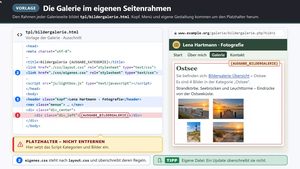
Den Rahmen bildet tpl/bildergalerie.html. Um den Platzhalter herum ergänzen Sie Kopf und Menü, löschen Sie ihn nie. Ihre Farben kommen in eine eigene CSS-Datei, eingebunden nach layout.css. Die überschreibt ein Update nicht. Die Vorlage selbst sichern Sie vor jedem Update.
Ein include der Galerie in eine Seite eines anderen Ordners scheitert. Das Script findet dort seine Konfiguration nicht und bricht ab, der Rest Ihrer Seite fehlt. Nehmen Sie die Vorlage.
Ohne Umbau Ihrer Seite bindet ein iframe die Galerie ein. Er braucht eine feste Höhe, hier 900 Pixel. Besucher blättern im Rahmen, die Adresse Ihrer Seite bleibt gleich. Auch die Lightbox öffnet sich im Rahmen. Bei 900 Pixeln Höhe zeigt sie Fotos höchstens knapp 700 Pixel hoch.
Zurück in Ihrer Galerie. Die Nummer einer Kategorie bleibt, auch wenn Sie sie umbenennen. Zeigt ein Link auf eine gelöschte Kategorie, landen Besucher auf der Übersicht statt auf einer Fehlerseite.
Der Link ist schnell gesetzt, die Vorlage passt die Galerie an Ihre Seite an, der iframe kommt ohne Umbau aus. In Teil acht geht es um Sicherheit und Datensicherung.
Was Video und Grafik zum Einbinden der Galerie ratenDas letzte Kapitel des Films fasst die Wahl in einem Satz zusammen: „Der Link ist schnell gesetzt, die Vorlage passt die Galerie an Ihre Seite an, der iframe kommt ohne Umbau aus.“ Die Grafik macht daraus zwei Fragen, die Sie nacheinander beantworten:
Der rote Balken unten in der Grafik steht für einen Versuch, der oft naheliegt, aber scheitert. Diese Wege unterstützt die Galerie nicht:
Weg 1: Wie Sie per Link die Galerie einbindenVideo und Erklärszene zeigen es am Menüpunkt „Galerie“ einer Startseite. Er zeigt auf Die Nummer einer Kategorie ändert sich nicht, wenn Sie die Kategorie umbenennen. Löschen Sie die Kategorie oder stimmt die Nummer nicht, leitet die Galerie Besucher auf die Übersicht weiter statt auf eine Fehlerseite. Wo Sie die Nummer einer Kategorie finden, zeigt das Video zur Galerie aus Besuchersicht. Läuft Ihre Website über https, verlinken Sie die Galerie ebenfalls mit Weg 2: Wie Sie über die Vorlage die Galerie einbinden
Beim Anpassen gibt es vier Punkte, an denen es typischerweise hakt:
Die Texte der großen Ansicht, etwa „Bild 2 von 4“, ändern Sie ebenfalls in der Vorlage: Ein Eintrag Weg 3: Wie Sie per iframe die Galerie einbindenVideo und Dokumentation setzen den Rahmen auf 900 Pixel Höhe. Diese Zeile fügen Sie in WordPress oder Ihrem Baukasten dort ein, wo HTML-Code erlaubt ist, meist in einem Block namens „HTML“ oder „Code“: Der Rahmen hat drei Eigenheiten. Die Galerie meldet ihre Höhe nicht an Ihre Seite; ist eine Kategorie länger als 900 Pixel, bekommt sie im Rahmen einen eigenen Rollbalken. Die Lightbox öffnet sich nur innerhalb des Rahmens und zeigt Fotos bei 900 Pixeln Höhe höchstens knapp 700 Pixel hoch. Außerdem bleibt die Adresse in der Browserzeile gleich, egal welche Kategorie gerade offen ist. Wer eine bestimmte Kategorie empfehlen will, gibt deshalb deren eigene Adresse mit Häufige FragenDrei Fragen kommen nach dem Einbinden besonders oft: Warum zeigt mein iframe nur einen Teil der Galerie?Weil der Rahmen eine feste Höhe hat und die Galerie ihre Höhe nicht an die umgebende Seite meldet. Längere Kategorien rollen im Rahmen. Erhöhen Sie den Wert bei Bleibt ein Link mit ?kid= gültig, wenn ich die Kategorie umbenenne?Ja. Die Nummer gehört zur Kategorie und ändert sich beim Umbenennen nicht. Erst wenn Sie die Kategorie löschen, führt der Link auf die Übersicht der Galerie. Kann ich die Galerie mit PHP-include in meine Seite laden?Nein. Aus einem anderen Ordner geladen, findet das Script seine Konfiguration nicht und bricht ab. Nehmen Sie die Vorlage, wenn die Galerie wie Ihre Homepage aussehen soll, sonst einen iframe. Passt keiner der drei Wege zu Ihrer Seite, schreiben Sie uns über das Kontaktformular. Fragen zu Fotos, Webspace oder Installation? Antworten finden Sie im Bildergalerie Ratgeber. |
 Videoszene und Erklärbild zeigen die Datei