
 | |
Navigation • Home
| Alte Bilder löschen und die Galerie entlasten
Eine Galerie, die seit sechs Jahren wächst, hat ein eigenes Gedächtnis: die Weihnachtsfeier 2019, drei fast gleiche Fotos vom selben Sonnenuntergang, Aufnahmen von Mitgliedern, die längst weggezogen sind. Besucher scrollen an alldem vorbei, bevor sie zu den aktuellen Bildern kommen, und auf dem Webspace stapeln sich Gigabytes. Wer alte Bilder löschen will, sollte allerdings wissen, was dabei alles verschwindet. Zu jedem Foto gehören mehr Dateien, als man im FTP-Programm auf den ersten Blick sieht, und ein Zurück gibt es nicht.
Welche alten Bilder löschen? Eine EntscheidungshilfeAlter allein ist kein guter Grund. Ein Foto vom ersten Vereinsfest kann das wertvollste der ganzen Sammlung sein. Fragen Sie bei jedem Kandidaten lieber, was es Besuchern heute noch bringt und was es kostet, es stehen zu lassen:
Alte Bilder löschen im Admin-BereichMelden Sie sich in der Verwaltung an und öffnen Sie den Menüpunkt „Bilder verwalten“. Wählen Sie oben die Kategorie aus der Liste und klicken Sie auf „Kategorie anzeigen“. Jedes Bild erscheint als Karte mit Vorschau, Dateiname und den Aktionen „Ansehen“ und „Löschen“. Ein Klick auf „Löschen“ öffnet oben auf der Seite eine Rückfrage mit Vorschau: „Bild „…“ wirklich löschen?“, darunter der Hinweis, dass Links auf das Bild danach ins Leere laufen. Erst mit „Ja, löschen“ entfernt das Script das Original, das Vorschaubild, die Kopie für die große Ansicht und den Datenbankeintrag. „Abbrechen“ lässt alles, wie es ist. Eine Sammelaktion mit Kontrollkästchen gibt es im Bildergalerie-Script nicht, einzelne Bilder löschen Sie nacheinander. Soll eine ganze Kategorie verschwinden, geht es über „Kategorien verwalten“ in einem Schritt: „Löschen“ in der Zeile der Kategorie entfernt den Ordner mit allen Bildern. Die Rückfrage nennt dabei die Zahl der betroffenen Bilder, etwa „Kategorie „Herbst“ mit 4 Bildern löschen?“, und beugt so Flüchtigkeitsfehlern vor. Leeren muss man die Kategorie vorher nicht. Achten Sie beim Aussortieren auf das erste Bild einer Kategorie. Die Startseite zeigt für jede Kategorie eine Kachel, und deren Titelbild ist das Vorschaubild des ersten Bildes. Löschen Sie es, rückt das nächste nach. Ist das ein unscheinbares Foto, wirkt die Kachel danach plötzlich blass. Weil die Reihenfolge in der Galerie dem Hochladen folgt und sich nicht ändern lässt, gibt es nur einen Weg, ein bestimmtes Foto wieder nach vorn zu holen: Die Kategorie neu aufbauen und dieses Bild zuerst hochladen. Was beim Löschen technisch passiertZu jedem Foto in der Galerie gehören bis zu vier Teile. Das Original liegt im Ordner der Kategorie, etwa 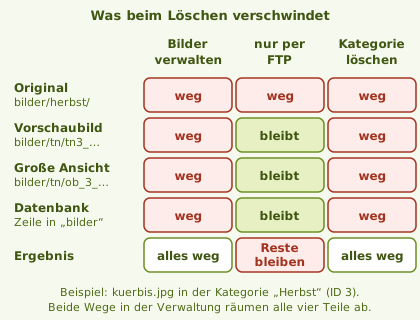 Der FTP-Weg ist der heimtückische. Das Original ist weg, also blendet die Galerie das Bild für Besucher aus, und auf den ersten Blick scheint alles erledigt. Vorschaubild, Kopie und Datenbankzeile bleiben aber liegen. Unter „Bilder verwalten“ erscheint das Bild als Karte mit dem Hinweis „Datei fehlt“, und erst ein Klick auf „Löschen“ räumt die Reste ab. Automatisch entfernt die Galerie solche Einträge bewusst nicht, denn beim Zurückspielen einer Sicherung fehlen die Dateien kurzzeitig auch, und dann wären die Beschreibungen verloren. Vorher sichern, dann alte Bilder löschenEinen Papierkorb hat die Galerie nicht. Vor einer größeren Aufräumaktion ziehen Sie deshalb zwei Dinge auf Ihren Rechner: den Ordner der betroffenen Kategorie per FTP und einen Export der Datenbank, etwa aus phpMyAdmin. Den Ordner Bedenken Sie, wie Sie im Ernstfall zurückkommen. Spielen Sie die ganze Datenbanksicherung zurück, verlieren Sie alles, was Sie seit dem Export geändert haben, auch neue Uploads. Für ein oder zwei versehentlich gelöschte Fotos ist es deshalb einfacher, die Originale aus der Sicherung über „Bilder hochladen“ neu in die Kategorie zu laden und die Beschreibung neu einzutippen. Die Fotos stehen dann allerdings am Ende der Kategorie, nicht mehr an ihrem alten Platz. Alte Bilder löschen: lieber regelmäßig als einmal großFeste Anlässe bringen mehr als der gute Vorsatz, irgendwann aufzuräumen. Bewährt hat sich, gleich nach dem Hochladen eines neuen Festes die Ausschussbilder zu entfernen, solange die Erinnerung frisch ist, und einmal im Jahr die ältesten Kategorien durchzugehen. Eine Rechnung zeigt, warum sich das lohnt: Löschen Sie 150 unbearbeitete Handyfotos à 4 MB, werden rund 600 MB frei, dazu Vorschaubilder und Kopien. Bei einem Webspace mit 10 GB sind das sechs Prozent. Auch die Besucher merken es. Das Bildergalerie-Script zeigt alle Bilder einer Kategorie auf einer einzigen Seite, ohne Aufteilung. Eine Kategorie mit 300 Fotos lädt entsprechend lange, besonders auf dem Handy. Wer dort 100 schwache Aufnahmen streicht, macht die Seite um ein Drittel kürzer. Praxisfall: ein Verein räumt im Bildergalerie-Script aufEin Verein betreibt seine Galerie seit 2019 und legt für jedes Sommerfest eine eigene Kategorie an, von „Sommerfest 2019“ bis „Sommerfest 2025“, mit jeweils rund 80 Bildern. Die Startseite zeigt sieben Kacheln, und die ältesten Feste sieht sich kaum noch jemand an. Der Vorstand will alte Bilder löschen: Die Fotos von 2019 und 2020 sollen weg, die besten zehn Aufnahmen daraus aber bleiben. So geht er vor:
Statt 560 Bildern in sieben Kacheln zeigt die Startseite danach 410 Bilder in sechs Kacheln, denn die Rückblick-Kategorie kommt neu hinzu. Einzelne schwache Aufnahmen in den übrigen Festen entfernt der Vorstand anschließend unter „Bilder verwalten“. Jede dieser Löschungen steht als „Bild gelöscht: dateiname.jpg (Kategorie)“ im Protokoll. Zwei Sonderfälle begegnen einem beim Aufräumen fast immer:
Wer die Verwaltung mit Rückfrage und Protokoll selbst ausprobieren möchte, kann das Bildergalerie-Script kostenlos herunterladen. Häufige FragenVor dem Aussortieren lohnt ein Blick auf die Fragen, die beim Löschen am meisten Unsicherheit auslösen. Bleiben beim Löschen Dateireste auf dem Server zurück?Nicht, wenn Sie in der Verwaltung löschen. Dann verschwinden Original, Vorschaubild, die Kopie für die große Ansicht und die Datenbankzeile gemeinsam. Reste entstehen nur, wenn Sie ein Original per FTP entfernen. Die Verwaltung zeigt das Bild danach als „Datei fehlt“, und ein Klick auf „Löschen“ räumt den Rest ab. Kann ich gelöschte Bilder wiederherstellen?Nur aus einer eigenen Sicherung, die Galerie selbst hebt nichts auf. Haben Sie den Kategorieordner vorher heruntergeladen, laden Sie die Fotos einfach erneut hoch. Ihre Beschreibungen stecken in der Datenbank; ohne Datenbankexport müssen Sie sie neu schreiben. Muss ich Fotos löschen, wenn eine abgebildete Person das verlangt?In aller Regel ja, und zwar zügig. Zeigt ein Foto eine Person erkennbar und widerruft sie ihre Einwilligung, haben Sie in den meisten Fällen keine Grundlage mehr, es weiter zu zeigen. Löschen Sie es in der Verwaltung, dann sind auch Vorschaubild und Kopie weg. Liegt das Foto zusätzlich in Ihrer Sicherung, denken Sie an diese Kopie, sobald Sie die Sicherung einmal zurückspielen. Kann ich im Bildergalerie-Script mehrere Bilder auf einmal löschen?Nur kategorieweise. Unter „Bilder verwalten“ löschen Sie jedes Bild einzeln mit Rückfrage. Eine ganze Kategorie samt Ordner und allen Bildern entfernen Sie unter „Kategorien verwalten“ mit einem einzigen „Löschen“. Verwandte ThemenDiese Themen verbinden das Aussortieren mit Datenschutz, FTP und dem Aufräumen im Hintergrund. |
