| |||||||||||||||||||||||||||||||
Navigation • Home
| Bilder Metadaten Datenschutz: was im Foto steckt
Ein Foto vom Sommerfest im eigenen Garten zeigt Lampions, einen Grill und lachende Gäste. Die Datei dazu weiß mehr: auf wenige Meter genau, wo das Handy stand, in welche Himmelsrichtung es zeigte, an welchem Tag um 21:47 Uhr es auslöste und welches Gerät es war. Liegt dieses Foto unverändert in einer öffentlichen Galerie, kann jeder Besucher diese Angaben mit einem kostenlosen Programm auslesen. Diese Seite zeigt, welche Bilder-Metadaten datenschutzrechtlich heikel sind, wie Sie sie vor dem Hochladen entfernen und was das Bildergalerie-Script dabei selbst erledigt und was nicht.
Was ein Handyfoto über Sie verrätIn einer JPEG-Datei stehen vor den eigentlichen Bildpunkten mehrere Blöcke mit Zusatzangaben. Den größten schreibt die Kamera im EXIF-Format, Bildprogramme ergänzen oft IPTC- und XMP-Felder für Urheber, Stichwörter und Kontakt. Heikel sind dabei nicht immer die offensichtlichen Felder. Die Tabelle zeigt, was jemand, der Ihre Galerie gezielt durchsucht, aus einzelnen Angaben ableiten kann:
Wie genau der Standort ist, lässt sich nachrechnen. Ein Breitengrad entspricht rund 111 Kilometern. Zwei Nachkommastellen grenzen den Ort auf gut einen Kilometer ein, das ist ein Stadtteil. Drei Stellen ergeben etwa 110 Meter, also eine Straße. Vier Stellen sind 11 Meter und damit ein einzelnes Haus, fünf Stellen gut einen Meter. Smartphones speichern üblicherweise mehr Stellen, als für die Haustür nötig wären. Warum die eigene Galerie keinen Schutz eingebaut hatGroße Plattformen entfernen den Standort beim Hochladen meist. Verbindlich zugesagt ist das aber nirgends, und die Regeln können sich ändern. Auf Ihrem eigenen Webspace gibt es keinen solchen Automatismus: Liegt die Originaldatei öffentlich, bekommt jeder Besucher sie so, wie Ihr Handy sie geschrieben hat. Ein Rechtsklick auf „Bild speichern“ genügt, danach zeigt jeder Dateimanager die Felder an. Dazu kommt die Verantwortung für fremde Daten. Schicken Ihnen Vereinsmitglieder Fotos vom Ausflug, stecken darin deren Gerät, deren Aufnahmezeit und womöglich der Standort ihrer Wohnung, wenn sie das Bild vor der Haustür gemacht haben. Veröffentlichen Sie diese Dateien, verarbeiten Sie als Betreiber personenbezogene Daten anderer Menschen. Die DSGVO verlangt in Artikel 5 Datenminimierung, also nur so viele Daten, wie der Zweck erfordert. Um ein Foto zu zeigen, braucht es keines dieser Felder. Das ist eine fachliche Einordnung und keine Rechtsberatung, die Richtung ist trotzdem klar: Was nicht gebraucht wird, sollte vor der Veröffentlichung verschwinden. Drei Wege, Bilder-Metadaten datenschutzgerecht zu entfernenJe früher Sie ansetzen, desto weniger Arbeit macht es später. Die drei Stellen lassen sich auch kombinieren:
Ob die Bereinigung gewirkt hat, zeigt erst ein Blick in die Dateien. Öffnen Sie nach jedem Stapel zwei, drei Bilder in einem EXIF-Betrachter. Stehen dort noch Koordinaten, hat das Programm nur einen Teil der Blöcke geleert. Welche Angaben bleiben dürfenNicht jedes Metadatum ist ein Risiko. Manche Felder schützen sogar Sie selbst, etwa wenn ein Foto ohne Ihr Wissen weitergereicht wird. Wer Bilder-Metadaten datenschutzbewusst sortiert, kommt für eine öffentliche Galerie zu dieser Abwägung:
Der letzte Punkt ist die wichtigste Gewohnheit. Wer Originale und Webfassungen in getrennten Ordnern führt, lädt nie versehentlich die falsche Datei hoch und behält trotzdem alle Aufnahmedaten. Was das Bildergalerie-Script mit den Metadaten machtDas Bildergalerie-Script wertet aus den EXIF-Daten genau eine Angabe aus: die Ausrichtung. Damit dreht es Hochformatfotos vom Handy richtig herum, mit der PHP-Erweiterung exif oder notfalls durch eigenes Auslesen der JPEG-Datei. Kameradaten, Aufnahmedatum oder Ort zeigt die Galerie nirgends an. Aus dem Original entfernen kann sie die Metadaten aber auch nicht, denn das Original verändert sie nie. Welche Datei was enthält, zeigt die Tabelle.
Ob ein Besucher beim Klick das Original oder die saubere Kopie bekommt, regelt der Abschnitt „Große Ansicht (Lightbox)“ in den Einstellungen. „Maximale Breite der großen Ansicht“ und „Maximale Höhe der großen Ansicht“ stehen ab Werk auf je 1024 Pixel, „Kleine Bilder vergrößern“ auf „Nein“. Daraus ergeben sich diese Fälle:
Der letzte Fall entscheidet die Sache: Auch wenn die Lightbox nur saubere Kopien zeigt, kann jemand, der die Adresse kennt oder errät, das Original laden. Für den Datenschutz zählt deshalb allein das Bereinigen vor dem Hochladen. Das Diagramm zeigt den Weg vom Upload bis zum Klick. 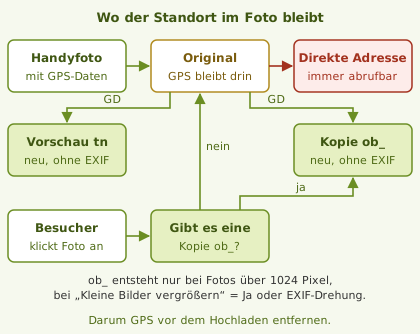 Zwei Stolperfallen beim HochladenAuch wer seine Fotos gewissenhaft bereinigt, kann an zwei Stellen unbeabsichtigt etwas preisgeben oder sich ein neues Problem einhandeln:
Wer seine Bilder-Metadaten datenschutzgerecht bereinigt hat und die Fotos in einer eigenen Galerie zeigen möchte, kann das Bildergalerie-Script kostenlos herunterladen. Häufige FragenRund um das Bereinigen vor dem Upload bleiben oft praktische Fragen offen, etwa zu Werkzeugen und zum Original. Mit welchem kostenlosen Tool kann ich Metadaten löschen?Für einen ganzen Ordner ist ExifTool am gründlichsten: Entfernen soziale Netzwerke EXIF-Daten automatisch?Die großen Plattformen entfernen den Standort in der Regel aus den Bildern, die sie ausliefern. Was sie intern speichern, ist eine andere Frage, und zugesichert ist das Verhalten nicht. Für Ihre eigene Galerie gilt es ohnehin nicht, dort liegt die Datei so, wie Sie sie hochgeladen haben. Bleibt das Original beim Löschen der Metadaten erhalten?Das hängt vom Werkzeug ab. ExifTool legt eine Sicherung mit der Endung Entfernt das Bildergalerie-Script GPS-Daten aus meinen Fotos?Nur aus den Dateien, die es selbst neu schreibt: den Vorschaubildern und den Kopien für die große Ansicht in Reicht es, nur den Standort zu löschen?Für die meisten Galerien ja, denn der Standort ist die heikelste Angabe. Prüfen Sie aber auch Kontaktfelder, die ein Bildprogramm automatisch einträgt, und das eingebettete Mini-Vorschaubild, wenn Sie Fotos zugeschnitten haben. Wer alle Blöcke leert und nur die Ausrichtung behält, muss nichts einzeln abwägen. Verwandte ThemenWer seine Bilder-Metadaten datenschutzfreundlich im Griff hat, findet hier die technischen und rechtlichen Nachbarthemen: | ||||||||||||||||||||||||||||||