
 | |
Navigation • Home
| Der Admin-Bereich und die ersten Kategorien
Bevor das erste Foto hochgeladen wird, braucht die Galerie Kategorien. Das Video zeigt, wo Sie sie im Admin-Bereich anlegen und worauf es beim Ordnernamen ankommt. Länge: 2:02 Min. · Veröffentlicht am 28.09.2026 · mit deutschen Untertiteln · Teil 2 von 8
Ein Rundgang durch die Administration und die erste eigene Kategorie: Name, Beschreibung und Ordnername, und warum Sie den Ordnernamen später besser nicht mehr ändern.
Kapitel
TranskriptGesprochenen Text lesenDie Startseite zeigt, was Ihre Galerie enthält: vier Kategorien und zwölf Bilder. Rechts steht Ihre letzte Anmeldung. Passt das Datum nicht zu Ihnen, ändern Sie sofort Ihr Passwort.
Die Knöpfe oben führen zu den häufigsten Aufgaben, links steht das Menü. Dort öffnet „Kategorie anlegen“ das Formular. Jede Kategorie wird in der Galerie zu einer eigenen Seite.
Lena legt eine Kategorie für ihre Nahaufnahmen an: Makro & Details. Während sie tippt, schlägt das Script darunter den Ordnernamen vor, klein geschrieben und ohne Sonderzeichen.
Der Ordnername steht in der Adresse jedes Bildes dieser Kategorie, wie das Beispiel zeigt. Wählen Sie ihn deshalb kurz, denn später ändern sollten Sie ihn nicht mehr.
Die Beschreibung steht in der Galerie über den Bildern. Auf der Startseite kürzt das Script sie in der Grundeinstellung nach 75 Zeichen. Das Wichtigste gehört also nach vorn.
„Kategorie anlegen“ speichert. Die Meldung bestätigt den neuen Ordner. Über den Link darin ginge es gleich weiter zum Hochladen, das zeigt Teil drei.
Unter „Kategorien verwalten“ stehen alle Kategorien mit Ordner und Anzahl der Bilder, alphabetisch sortiert. Makro & Details ist noch leer, genau wie Herbst.
„Bearbeiten“ öffnet die Kategorie erneut. Name und Beschreibung dürfen Sie jederzeit ändern. Tippt Lena aber einen anderen Ordnernamen ein, wird der Hinweis darunter rot.
Mit dem Ordner ändern sich alle Bildadressen. Links in Foren, sozialen Netzwerken oder E-Mails zeigen dann ins Leere. Lena speichert deshalb nicht und lässt den Ordner, wie er ist.
Die Galerie zeigt die Kategorien in der Reihenfolge, in der Sie sie angelegt haben: Ostsee zuerst, Altstadt zuletzt. Umsortieren lässt sich das nicht. Legen Sie Wichtiges also zuerst an.
Makro & Details und Herbst fehlen, weil die Galerie leere Kategorien in der Grundeinstellung ausblendet. Mit dem ersten Bild erscheinen sie. Im nächsten Teil lädt Lena ihre Herbstfotos hoch.
Galerie-Kategorien anlegen - Video-Tipps aus der PraxisPlanen Sie Ihre Kategorien, bevor Sie die erste anlegen. Die Galerie kennt nur eine Ebene, Unterkategorien gibt es nicht. Sie zeigt die Kategorien in der Reihenfolge, in der Sie sie angelegt haben. Umsortieren lässt sich das später nicht. Dass die Verwaltung im Admin-Bereich alphabetisch sortiert, ändert daran nichts. Schreiben Sie die Liste deshalb vorher in der gewünschten Reihenfolge auf. Ordnen Sie so, wie Ihre Besucher suchen, etwa nach Reisen, Jahreszeiten oder Anlässen. Den Ordnernamen richtig wählen
Wenn Sie neue Galerie-Kategorien anlegenVideo drei zeigt, wie die ersten Fotos hineinkommen. Bis dahin bleibt eine neue Kategorie in der Galerie unsichtbar. Soll sie trotzdem erscheinen, stellen Sie in den Einstellungen "Leere Kategorien anzeigen" auf Ja. Dort legen Sie auch fest, nach wie vielen Zeichen die Startseite eine Beschreibung kürzt. Mehr dazu zeigt das Video zu den Einstellungen. Vorsicht beim Löschen: Eine Kategorie nimmt ihren Ordner mit allen Bildern mit, und das lässt sich nicht rückgängig machen. Sichern Sie vorher, wie im Video zur Datensicherung. Noch kein Script auf dem Server? Das Bildergalerie-Script gibt es kostenlos zum Download. |
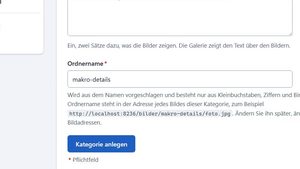 Den Ordnernamen schlägt das Script beim Tippen vor. Es schreibt Umlaute um und macht aus Leer- und Sonderzeichen Bindestriche. Aus Thüringer Wald wird so thueringer-wald. Kürzen Sie lange Vorschläge, denn der Name steht in jeder Bildadresse. Den Namen tn lehnt das Script ab, dort liegen die Vorschaubilder. Auch einen Ordner, den es in bilder schon gibt, legt es nicht noch einmal an. Wollen Sie viele Fotos per FTP übernehmen, legen Sie zuerst die Kategorie an. Erst danach laden Sie die Bilder in ihren Ordner. Name und Beschreibung dürfen Sie später jederzeit ändern. Die Nummer der Kategorie bleibt dabei gleich, Links auf die Kategorieseite funktionieren also weiter. Nur ein neuer Ordnername ändert die Adressen der Bilder.