
 | |
Navigation • Home
| Das Bildergalerie-Script installieren
Wer die Bildergalerie installieren möchte, sieht hier den ganzen Weg: vom heruntergeladenen Archiv bis zur ersten Anmeldung in der Administration. Legen Sie die FTP-Zugangsdaten vorher bereit. Länge: 2:10 Min. · Veröffentlicht am 29.09.2026 · mit deutschen Untertiteln · Teil 1 von 8
Vom heruntergeladenen Archiv zur laufenden Galerie: Dateien per FTP auf den Webspace laden, die Datenbank beim Hoster anlegen, im Installer die Systemprüfung lesen, die Zugangsdaten eintragen und den Installationsordner mit einem Klick löschen.
Kapitel
TranskriptGesprochenen Text lesenEntpacken Sie das Archiv und übertragen Sie per FTP alles in einen neuen Ordner galerie. Gemeint ist der Inhalt des entpackten Ordners, nicht die ZIP-Datei. Danach setzen Sie für bilder, cache und inc die Rechte auf 755, denn dort schreibt das Script. Dann geht es im Browser weiter.
Legen Sie im Kundenmenü eine neue, leere Datenbank an. Sie bekommt einen Namen, einen eigenen Benutzer und ein sicheres Passwort. Nach dem Anlegen zeigt der Hoster die Zugangsdaten samt Server. Diese vier Angaben braucht der Installer. Der Server heißt oft nicht localhost.
Öffnen Sie nun galerie/install im Browser. Die Systemprüfung testet PHP, die Bildbearbeitung und die Schreibrechte. Fehlt etwas, erscheint statt des Formulars eine Anleitung dazu.
Zuerst Ihr eigener Zugang. Den Benutzernamen wählen Sie frei, das Passwort braucht mindestens acht Zeichen. Nehmen Sie nicht das der Datenbank, denn das steht lesbar in der Konfigurationsdatei.
Darunter kommen die vier Angaben aus dem Kundenmenü. Ersetzen Sie localhost durch den Server Ihres Hosters, hier sql.example.org. Dann folgen Datenbank, Benutzer und Passwort.
Den Pfad auf dem Server trägt der Installer selbst ein, lassen Sie ihn stehen. Beim Absenden prüft er ihn und nennt bei einem Fehler den richtigen.
Jetzt installieren legt Tabellen und Konto an und schreibt inc/config.php. Bleibt noch der Ordner install: Solange er auf dem Server liegt, bleibt die Administration gesperrt.
Das erledigt der Knopf. Er gilt aber nur 30 Minuten nach der Installation und nur in diesem Browser. Später löschen Sie den Ordner install per FTP.
Zur Anmeldung führt in die Administration. Es gelten Name und Passwort aus dem Installer. Tippen Sie sorgfältig, nach fünf Fehlversuchen ist der Zugang fünf Minuten gesperrt.
Null Kategorien, null Bilder: Die Galerie ist bereit. Letzte Anmeldung zeigt künftig Ihren vorigen Besuch. Stimmt die Zeit nicht, ändern Sie Ihr Passwort. In Teil zwei legen Sie Kategorien an.
Bildergalerie installieren - Video-Tipps aus der PraxisNeben dem FTP-Zugang braucht der Installer vier Angaben zur Datenbank: Server, Name, Benutzer und Passwort. Sie stehen im Kundenmenü Ihres Webhosters, sobald die Datenbank angelegt ist. Manche Webhoster setzen ein Präfix vor den Namen. Übernehmen Sie ihn genau so. Achten Sie beim Kopieren des Passworts auf Leerzeichen am Rand. Der Installer entfernt sie nicht, und der Datenbank-Server lehnt die Anmeldung dann ab. Für Ihren eigenen Zugang wählen Sie einen Benutzernamen, der nicht admin lautet. Genau diesen Namen probiert der Angreifer im Video zur Sicherheit zuerst. Was Ihr Webspace können muss
Typische Fehler, wenn Sie die Bildergalerie installierenVideos zeigen den glatten Durchlauf. In der Praxis hakt es meist an der Datenbank. Lehnt der Server die Anmeldung ab, stimmen Benutzer oder Passwort nicht. Gibt es die Datenbank angeblich nicht, fehlt sie im Kundenmenü oder ist dem Benutzer nicht zugeordnet. Findet der Installer schon Tabellen der Bildergalerie, bricht er ab. Er überschreibt keine bestehende Galerie, nehmen Sie also eine leere Datenbank. Nach jedem Fehler geben Sie beide Passwörter neu ein. Ist der Knopf zum Löschen des Installationsordners abgelaufen, löschen Sie den Ordner install per FTP. In der Administration klicken Sie danach auf "Erneut prüfen". Sie haben das Archiv noch nicht? Laden Sie das Bildergalerie-Script jetzt kostenlos herunter. Danach geht es mit den ersten Kategorien weiter. |
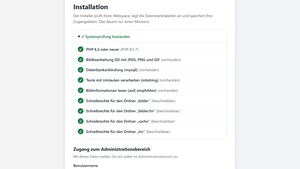 Die Systemprüfung testet PHP ab Version 8.2, die Bildbearbeitung GD mit JPEG, PNG und GIF sowie die Erweiterungen mysqli und mbstring. Fehlt etwas, stellen Sie es im Kundenmenü um oder bitten den Webhoster darum. Die Details stehen bei den