
 | |||||||||||||||||||||||||||||||||||||||
Navigation • Home
| Slideshow auf der Webseite einfach erklärt
Auf der Startseite eines Gasthofs wechselt oben ein breites Bild alle paar Sekunden: erst die Terrasse, dann der Gastraum, dann ein Teller mit Forelle. Niemand hat geklickt, die Bilder laufen von selbst durch. Eine solche Slideshow auf der Webseite zeigt viele Fotos auf der Fläche von einem, aber immer nur eines zur selben Zeit, und sie entscheidet selbst, wann das nächste kommt. Für Betreiber einer Bildergalerie ist deshalb weniger die Technik interessant als die Frage, ob ihre Fotos davon profitieren oder ob Besucher lieber selbst blättern.
Was eine Slideshow auf der Webseite im Hintergrund tutTechnisch besteht eine Slideshow aus einem festen Rahmen, einem Stapel von Bildern und einem Taktgeber. Der Taktgeber zählt die Sekunden und blendet nach Ablauf das nächste Bild ein. Damit dieser Wechsel nicht ruckelt, muss das kommende Bild schon geladen sein, bevor es gebraucht wird. Die meisten Slideshows holen deshalb mindestens das nächste, oft gleich alle Bilder im Voraus. Das hat eine Folge, die man leicht übersieht: Zehn Bilder mit je 250 KB bedeuten 2,5 MB, die auch dann übertragen werden, wenn der Besucher nach dem ersten Bild weiterscrollt. Rechnen Sie außerdem nach, wie viele Bilder einer Reihe überhaupt jemand sieht. Bei 24 Fotos und 4 Sekunden je Bild dauert ein Durchlauf 96 Sekunden. Wer 20 Sekunden auf der Seite bleibt, sieht fünf davon. Die ersten Bilder einer Slideshow werden also oft betrachtet, die letzten fast nie. Das spricht dafür, das stärkste Motiv an den Anfang zu setzen und die Reihe kurz zu halten, eher sechs als vierundzwanzig Bilder. Fünf Stellschrauben und wann welche Einstellung passtFast jedes Slideshow-Werkzeug bietet dieselben Regler. Statt einer Empfehlung für alle Fälle hilft eine Faustregel je Situation.
Ob die Standzeit reicht, prüfen Sie mit einem einfachen Test: Lesen Sie die Bildunterschrift eines Bildes in normalem Tempo laut vor. Ist das nächste Bild schon da, bevor Sie fertig sind, verlängern Sie die Standzeit. Slideshow, Raster oder Blättern von Hand?Für eine eigene Fotogalerie gibt es drei Grundformen der Darstellung. Sie schließen sich nicht aus, haben aber jeweils eine Aufgabe, für die sie besonders gut taugen.
Daraus ergibt sich eine einfache Arbeitsteilung: Die Slideshow ist das Schaufenster mit wenigen ausgesuchten Motiven, das Raster das Inhaltsverzeichnis der ganzen Sammlung, und das Blättern von Hand dient dem Besucher, der eine Serie wirklich ansehen will. Das Diagramm stellt die beiden Wege durch eine Serie nebeneinander: wer den Takt vorgibt und wie viel dafür geladen wird. 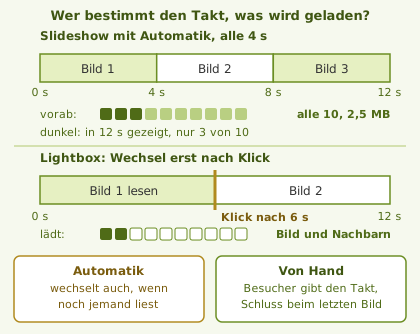 Typische Fehler und woran Sie sie erkennenDie meisten Probleme einer Slideshow auf der Webseite sieht man erst, wenn man die eigene Seite mit fremden Augen betrachtet, am besten auf dem Handy und mit langsamer Verbindung. Drei Befunde kommen besonders häufig vor:
Was das Bildergalerie-Script bietet: Blättern statt AutomatikDas Bildergalerie-Script hat keine Slideshow mit automatischem Bildwechsel. Die Dokumentation nennt Diashow, Wischgesten und Vollbild ausdrücklich unter den Dingen, die die Lightbox nicht kann. Was es gibt, ist das Durchblättern von Hand: Ein Klick auf ein Vorschaubild öffnet die Lightbox, und alle Bilder der Kategorie bilden darin eine Serie. Damit lässt sich eine Kategorie Bild für Bild ansehen, nur bestimmt der Besucher den Takt.
Die Optionen Für flüssiges Blättern sorgen außerdem die Felder „Maximale Breite der großen Ansicht“ und „Maximale Höhe der großen Ansicht“ unter „Einstellungen“ im Abschnitt „Große Ansicht (Lightbox)“. Mit dem Standard von 1024 Pixeln lädt die Lightbox bei einem 4000 Pixel breiten Handyfoto eine verkleinerte Kopie statt des Originals. Die Reihenfolge beim Hochladen festlegenWeil es keine automatische Wiedergabe gibt, zählt beim Durchblättern umso mehr die Reihenfolge. Die Galerie zeigt Bilder in der Reihenfolge, in der sie hochgeladen wurden, umsortieren lässt sich nachträglich nichts. Eine Reise von 24 Bildern erzählen Sie also, indem Sie die Fotos in der gewünschten Abfolge hochladen, bei Bedarf in mehreren Durchgängen. Das erste Bild wird dabei zum Titelbild der Kategorie auf der Startseite. Selbst bauen: eine kleine Slideshow für die StartseiteWer trotzdem eine laufende Slideshow auf der Webseite möchte, setzt sie auf die eigene Startseite und lässt jedes Bild auf die passende Kategorie der Galerie verlinken. Als Bildquelle eignen sich die Fotos, die die Galerie schon für die große Ansicht bereithält: Öffnen Sie ein Foto in der Lightbox und kopieren Sie mit Rechtsklick die Bildadresse. Bei großen Fotos ist das die verkleinerte Kopie Den Ordner Häufige FragenBevor Sie eine Slideshow einrichten, klären diese Fragen die wichtigsten Einstellungen und den Unterschied zur Diashow. Wie lange sollte ein Bild in der Slideshow stehen bleiben?Das hängt davon ab, was es zu sehen gibt. Ein Landschaftsfoto ohne Text ist nach etwa 4 Sekunden erfasst. Enthält das Bild Schrift oder steht eine Unterschrift darunter, planen Sie 6 bis 8 Sekunden ein. Sollte eine Slideshow auf der Webseite automatisch starten?Als Blickfang auf einer Startseite ja, solange Besucher sie anhalten können und sie bei eingeschalteter Einstellung für weniger Bewegung im Betriebssystem stillsteht. In einer Galerie, in der jemand bestimmte Fotos sucht, stört ein automatischer Start eher. Dort ist ein Knopf zum Starten die freundlichere Lösung. Was ist der Unterschied zwischen Slideshow und Diashow?Gemeint ist dasselbe: Bilder, die nacheinander im selben Rahmen erscheinen. Slideshow ist der englische Ausdruck, Diashow der ältere deutsche aus der Zeit der Projektoren. Diese Seite behandelt Einstellungen und Einsatz auf einer Webseite, Herkunft und Begriffe erklärt der Beitrag zur Diashow im Internet. Kann ich im Bildergalerie-Script eine automatische Slideshow einschalten?Nein, eine solche Einstellung gibt es nicht. Besucher blättern in der Lightbox von Hand durch alle Bilder einer Kategorie, per Klick, Fingertipp oder Pfeiltaste. Eine Slideshow auf der Webseite bauen Sie wie oben beschrieben auf Ihrer Startseite und verlinken von dort in die Galerie. Verwandte ThemenWer eine Slideshow plant, kombiniert sie meist mit diesen Galerie-Funktionen und Begriffen. | ||||||||||||||||||||||||||||||||||||||
