
 | |||||||||||||||||||||||||||||||
Navigation • Home
| Responsive Galerie: Bilder auf jedem Gerät
Sie schicken den Link zu Ihren Urlaubsfotos per Messenger an die Familie, und fast alle öffnen ihn auf dem Handy. Ist die Galerie für einen Monitor gebaut, sagen wir vier Vorschaubilder zu je 200 Pixeln nebeneinander, braucht sie gut 900 Pixel Breite. Ein Handy bietet vielleicht 390. Der Browser verkleinert dann entweder die ganze Seite, bis alles winzig ist, oder er zeigt einen Ausschnitt, und man muss zur Seite wischen. Eine responsive Galerie vermeidet beides. Sie liest die Breite des Bildschirms ab und ordnet dieselben Fotos so an, dass sie ohne Zoomen und ohne seitliches Wischen passen.
Woher eine responsive Galerie die Bildschirmbreite kenntDamit das klappt, greifen drei Dinge ineinander. Das erste ist eine unscheinbare Zeile im Kopf der Seite, das Viewport-Meta-Tag Das zweite sind Regeln, die nur ab oder bis zu einer bestimmten Breite gelten, sogenannte Media Queries. Ein Satz wie „bis 600 Pixel Breite stehen die Bilder in zwei Spalten“ ist genau so eine Regel. Das dritte sind Raster, die sich selbst verteilen: Statt „vier Spalten“ heißt es dort „so viele Spalten, wie Kacheln mit mindestens 200 Pixeln nebeneinander passen“. Auf einem 1200 Pixel breiten Bildschirm ergibt das fünf Spalten, auf einem Tablet mit 768 Pixeln drei, auf dem Handy eine. Eine eigene Handyadresse oder eine zweite Fassung der Seite braucht es dafür nicht. Was sich zwischen Monitor und Handy ändertDie Spaltenzahl fällt am meisten auf, sie ist aber nicht das Einzige, was sich anpassen muss. Diese Übersicht zeigt, worauf es bei einer Galerie je Gerät ankommt:
Die Trefferfläche wird gern unterschätzt. Ein „Schließen“-Knopf mit 16 Pixeln lässt sich mit der Maus mühelos treffen, mit dem Daumen landet man drei Versuche lang auf dem Bild dahinter. Die unsichtbare Hälfte: passende DateigrößenUmordnen allein reicht nicht. Eine responsive Galerie sollte dem Handy auch keine Dateien schicken, die es nicht braucht. Ein Original mit 4000 × 3000 Pixeln hat zwölf Millionen Bildpunkte. Ein Handy mit 390 Pixeln Breite und dreifacher Pixeldichte stellt in der Breite höchstens 1170 echte Bildpunkte dar. Eine Kopie mit etwa 1000 bis 1200 Pixeln an der langen Seite sieht dort genauso scharf aus wie das Original und ist nur einen Bruchteil so groß. Wer im Mobilfunknetz durch 30 Fotos blättert, merkt den Unterschied an der Wartezeit und am Datenvolumen. Moderne Seiten bieten dem Browser dafür mehrere Größen derselben Datei an, aus denen er sich die passende aussucht. Einfacher und für eine Galerie meist ausreichend ist eine einzige verkleinerte Fassung für die große Ansicht, die auf jedem Gerät funktioniert. Typische Fehler und woran man sie erkenntOb eine Galerie wirklich responsiv ist, verraten ein paar Anzeichen schon beim ersten Blick auf dem Handy:
Eine responsive Galerie selbst testenAm zuverlässigsten ist das eigene Handy, ergänzt um den Entwicklermodus des Browsers am Computer. In Chrome und Firefox öffnen Sie ihn mit F12 und schalten mit Strg, Umschalt und M die Geräteansicht ein. Dort stellen Sie Breiten wie 390, 768 und 1280 Pixel ein und sehen sofort, wo die Anordnung wechselt. Prüfen Sie dabei vier Dinge: ob es irgendwo einen seitlichen Rollbalken gibt, ob sich jedes Vorschaubild mit dem Daumen antippen lässt, ob die große Ansicht vollständig ins Fenster passt und ob Sie aus jeder Kategorie zurück zur Übersicht finden. Drehen Sie das Handy zum Schluss ins Querformat. Dort ist die Höhe knapp, und Fehler in der großen Ansicht zeigen sich zuerst. So verhält sich die responsive Galerie im Bildergalerie-ScriptDie responsive Galerie des Bildergalerie-Scripts kommt ohne CSS-Framework aus. Die mitgelieferte Vorlage
Wie viele Kacheln und Vorschaubilder nebeneinander stehen, folgt aus wenigen Zahlen in
Das Diagramm spielt diese drei Stufen an einer einzigen Seite durch, deren Fenster von 982 auf 700 und dann auf 390 Pixel schrumpft. Die Skala darunter markiert die beiden Grenzen bei 762 und 600 Pixel und zeigt, welche Anordnung zwischen ihnen gilt. 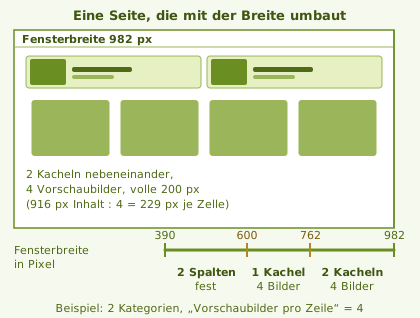 Was aus einem 12-Megapixel-Foto wirdEin Foto mit 4000 × 3000 Pixel lädt auf dem Handy nicht in voller Größe. Unter „Einstellungen“ im Abschnitt „Große Ansicht (Lightbox)“ stehen „Maximale Breite der großen Ansicht“ und „Maximale Höhe der großen Ansicht“, ab Werk je 1024 Pixel. Die Galerie legt dafür einmal eine Kopie mit 1024 × 768 Pixel unter Die Lightbox hält zum Fensterrand 10 Pixel Abstand und reserviert unter dem Bild 70 Pixel für Bildunterschrift und Zähler, deshalb passt das Bild auch im Querformat ins Fenster. Die Beschreibung eines Bildes steht dort als Bildunterschrift, Handynutzer sehen sie also, obwohl sie nicht mit der Maus über das Vorschaubild fahren können. Eine Lücke bleibt bei der Bedienung: Ein Tipp auf die rechte Bildhälfte blättert weiter, einer auf die linke zurück, doch die Pfeile, die das verraten, erscheinen nur, wenn eine Maus über dem Bild steht. Auf dem Handy weist allein der Zähler „Bild 3 von 12“ darauf hin, dass es weitergeht. Geschlossen wird die Ansicht über die Schaltfläche rechts unter dem Bild oder mit einem Tipp auf die dunkle Fläche daneben. Nicht enthalten sind Wischgesten in der Lightbox und das Nachladen von Bildern beim Scrollen. Alle Vorschaubilder einer Kategorie stehen auf einer Seite. Große Bildmengen verteilen Sie deshalb besser von Anfang an auf mehrere Kategorien. Die Verwaltung ist ebenfalls responsiv: Unter 900 Pixel Breite klappt das Menü hinter den Knopf „Menü“, auf dem Handy werden Tabellen zu untereinander stehenden Karten. Sie können also unterwegs Bilder hochladen und Beschreibungen ändern. Wer die responsive Galerie am eigenen Handy ausprobieren will, kann das Bildergalerie-Script kostenlos herunterladen. Häufige FragenRund um die Darstellung auf dem Handy wollen Betreiber vor allem wissen, wie viele Bilder nebeneinander passen und ob sie selbst etwas einrichten müssen. Wie viele Bilder zeigt eine responsive Galerie pro Reihe?Das hängt von der Mindestbreite ab, die das Raster je Bild verlangt. Bei 200 Pixeln und etwas Abstand passen auf 1200 Pixel Inhaltsbreite fünf Bilder, auf ein Tablet mit 768 Pixeln drei und auf ein Handy nur eines. Viele Galerien, auch das Bildergalerie-Script, legen deshalb für schmale Bildschirme fest zwei Spalten mit kleineren Vorschaubildern fest, damit auf dem Handy nicht jedes Foto eine ganze Zeile füllt. Brauche ich eine eigene Handy-Version meiner Galerie?Nein. Eine responsive Galerie ist dieselbe Seite unter derselben Adresse, nur das Stylesheet ordnet sie je nach Breite anders an. Eine getrennte Handyfassung müssten Sie doppelt pflegen, und Suchmaschinen fänden zwei Adressen für denselben Inhalt. Wie prüfe ich, ob meine Galerie auf dem Handy gut funktioniert?Öffnen Sie sie am eigenen Handy und am Computer im Entwicklermodus des Browsers (F12, dann Strg, Umschalt und M) bei 390 Pixeln Breite. Achten Sie auf seitliche Rollbalken, zu kleine Trefferflächen und darauf, ob die große Ansicht auch im Querformat vollständig ins Fenster passt. Kann ich im Bildergalerie-Script auf dem Handy drei Vorschaubilder pro Reihe zeigen?Nicht über die Einstellungen, denn bis 600 Pixel Breite gelten immer zwei Spalten. Wer es trotzdem will, legt in einer eigenen CSS-Datei, die nach Verwandte ThemenWie Raster, große Ansicht und Massen-Upload zusammenspielen, wenn Besucher und Betreiber unterwegs sind, lesen Sie hier: | ||||||||||||||||||||||||||||||
