
 | |||||||||||||||||||||||||||||||||||||||||||||
Navigation • Home
| Lightbox in der Galerie verständlich erklärt
Ein Besucher tippt in Ihrer Kategorie „Sommerfest“ auf das dritte Vorschaubild. Die Seite bleibt, wo sie ist, dahinter legt sich ein dunkler Schleier über Kacheln und Text, und mittig wächst ein weißer Rahmen, in dem das Foto erscheint. Darunter steht, was auf dem Bild zu sehen ist, und dass es Bild 3 von 24 ist. Dieses Fenster über der Seite heißt Lightbox. Für Sie als Betreiber ist sie die Stelle, an der Ihre Fotos wirklich angeschaut werden: Die Übersicht dient zum Suchen, die Lightbox in der Galerie zum Betrachten.
Was nach dem Klick passiertHinter dem Vorschaubild steckt ein gewöhnlicher Link auf eine größere Bilddatei. Ohne Lightbox würde der Browser diese Datei einfach öffnen, und der Besucher stünde auf einer weißen Seite mit einem einzelnen Foto. Die Lightbox fängt den Klick ab, bevor das passiert. Sie dunkelt die Galerie ab, lädt die große Datei im Hintergrund, misst sie und baut erst dann den Rahmen in passender Größe auf. Weil die Galerieseite dabei nie verlassen wird, steht der Besucher nach dem Schließen wieder vor derselben Kachelreihe und muss nicht neu suchen. Wie sich die Adresse im Browser verhält, hängt von der Lightbox ab. Einfache Lightboxen, darunter die im Bildergalerie-Script, ändern sie beim Öffnen nicht. Wer dann ein bestimmtes Foto weiterempfehlen möchte und die Adresse kopiert, verschickt die ganze Kategorie, und die Zurück-Taste am Handy führt nicht in die Übersicht, sondern auf die Seite vor der Galerie. Neuere Lightboxen wie PhotoSwipe oder Fancybox schreiben dagegen eine Kennung für das Bild in die Adresse. Dann lässt sich ein einzelnes Foto per Link teilen, und die Zurück-Taste schließt nur die Lightbox. Das Diagramm zeigt den Ablauf in vier Stufen. Jede hat einen sichtbaren Zweck: Die dunkle Fläche nimmt der restlichen Seite die Farbe, der kleine Rahmen mit der Ladeanzeige überbrückt die Wartezeit, das Aufziehen auf das richtige Maß verhindert, dass das Bild springt, und erst am Ende kommen Bildunterschrift, Zähler und „Schließen“ dazu. 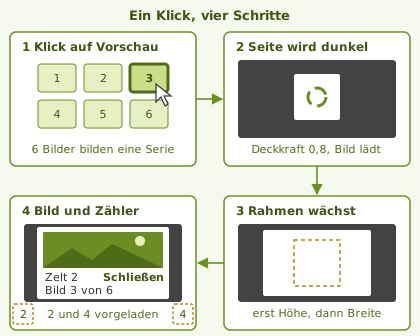 Was Besucher von einer Lightbox erwartenBesucher bringen ihre Gewohnheiten von großen Fotoplattformen mit und probieren sie in Ihrer Galerie zuerst aus. Deshalb lohnt ein Blick darauf, welche Teile einer Lightbox welche Erwartung bedienen und was passiert, wenn eines fehlt.
Nicht alles davon muss perfekt sein. Für eine Vereinsgalerie mit acht Fotos je Anlass reicht es, wenn Weiterblättern und Schließen zuverlässig klappen. Ab etwa zwanzig Bildern pro Kategorie werden Zähler und gute Bildunterschriften wichtig, weil sich Besucher sonst in der Serie verlieren. Lightbox in der Galerie oder Bild auf eigener Seite?Ganz ohne Lightbox kommt eine Galerie auch aus: Ein Klick öffnet dann die Bilddatei direkt im Browser oder eine eigene Unterseite je Foto. Welche Lösung besser passt, hängt davon ab, was Ihre Besucher mit den Bildern tun. Die Tabelle unterscheidet dabei zwei Arten von Lightbox.
Wenn Ihre Besucher vor allem durch Serien blättern, etwa Fotos von Feiern, Reisen oder Baufortschritten, ist die Lightbox klar im Vorteil. Sollen dagegen einzelne Bilder gezielt geteilt oder heruntergeladen werden, etwa Pressefotos oder Produktbilder für Händler, spricht viel für den direkten Aufruf oder für einen zusätzlichen Hinweis auf die Bilddatei in der Bildbeschreibung. Woran Sie eine schlecht eingestellte Lightbox erkennenDie meisten Beschwerden über eine Lightbox in der Galerie haben drei Ursachen. Alle drei lassen sich am eigenen Gerät nachprüfen, bevor Besucher sie bemerken.
So arbeitet die Lightbox im Bildergalerie-ScriptIm Bildergalerie-Script ist die Lightbox fest eingebaut. Es verwendet „Lightbox v2.04“ von Lokesh Dhakar in der Datei
Am ersten Bild führt die linke Hälfte nirgendwohin, am letzten die rechte. Die Serie beginnt also nicht wieder von vorn. Die Pfeilgrafiken erscheinen am Rechner, sobald die Maus über einer Bildhälfte steht. Auf dem Handy gibt es kein Überfahren, dort tippt man einfach auf die Hälfte. Wischgesten, eine automatische Diashow und einen Vollbildmodus hat diese Lightbox nicht, und die Adresse im Browser bleibt beim Blättern gleich. Dafür lädt sie das nächste und das vorherige Bild schon im Hintergrund, sodass der Wechsel ohne Warten klappt. Wie groß das Bild am Ende wirklich istZwei Stellen bestimmen, wie groß ein Foto in der Lightbox erscheint. Die erste stellen Sie in der Verwaltung unter „Einstellungen“ im Abschnitt „Große Ansicht (Lightbox)“ ein: „Maximale Breite der großen Ansicht“ und „Maximale Höhe der großen Ansicht“ stehen auf je 1024 Pixel, erlaubt sind 100 bis 10000 oder bei beiden die 0. Aus einem Kamerafoto mit 6000 × 4000 Pixeln legt die Galerie dafür die Kopie Setzen Sie beide Werte auf 0, zeigt die Lightbox immer das Original. Steht nur einer auf 0, speichert die Seite nicht und meldet: „Breite und Höhe der großen Ansicht müssen beide gesetzt sein.“ Die Einstellung „Kleine Bilder vergrößern“ steht auf „Nein“, weil hochgerechnete Bilder unscharf wirken. Die zweite Stelle ist das Browserfenster, also die Fläche ohne Adress- und Menüleisten. Die Lightbox verkleinert jedes Bild so weit, dass Rahmen, Abstand zum Rand und rund 70 Pixel für Unterschrift und Zähler mit hineinpassen, und hält oben ein Zehntel der Fensterhöhe frei. Für die Kopie aus dem Beispiel ergibt das:
Auf dem Handy bekommt ein Hochformatfoto also fast doppelt so viel Fläche wie ein Querformatfoto. Am Laptop begrenzt dagegen die Fensterhöhe beide Formate. Ein höherer Wert als 1024 bringt nur an großen Monitoren etwas: Mit 1600 Pixeln wird dieselbe Aufnahme im 1920er-Fenster rund 1125 Pixel breit statt 1024. Die Lightbox anpassen oder abschaltenFür Farbe und Tempo müssen Sie Das Aussehen von Rahmen, Bildunterschrift und Zähler steht in Häufige FragenRund um die Lightbox in der Galerie tauchen bei Betreibern immer wieder dieselben praktischen Fragen auf. Wie schließt man eine Lightbox wieder?Am sichersten mit einem Klick oder Tipp auf die dunkle Fläche neben dem Bild, am Rechner zusätzlich mit der Esc-Taste. Im Bildergalerie-Script steht außerdem „Schließen“ unter dem Bild. Die Zurück-Taste des Browsers verlässt dort dagegen die Galerieseite, weil sich beim Öffnen der Lightbox die Adresse nicht geändert hat. Welche Bildbreite sollten Lightbox-Bilder haben?Mindestens so viel, wie die Lightbox an einem großen Monitor zeigt. Bei der Grundeinstellung des Bildergalerie-Scripts sind das 1024 Pixel an der längeren Seite. Laden Sie lieber größer hoch, die Galerie verkleinert für die Lightbox selbst. Ein Bild mit 640 Pixeln Breite bleibt dagegen klein oder wird beim Vergrößern unscharf. Funktioniert eine Lightbox auch auf dem Smartphone?Ja, sofern sie das Bild an das kleine Fenster anpasst und große Tippflächen bietet. Die Lightbox im Bildergalerie-Script verkleinert jedes Bild auf die Handybreite und nutzt jeweils eine ganze Bildhälfte als Fläche zum Weiterblättern. Wischen versteht sie nicht, Besucher tippen stattdessen links oder rechts auf das Bild. Warum zeigt die Lightbox im Bildergalerie-Script meine Fotos kleiner als das Original?Weil „Maximale Breite der großen Ansicht“ und „Maximale Höhe der großen Ansicht“ standardmäßig auf 1024 Pixel stehen. Größere Fotos zeigt die Lightbox als verkleinerte Kopie aus dem Ordner Woher kommt der Name Lightbox?Vom Leuchttisch der Fotografen. Vor den Digitalkameras lagen Dias und Negativstreifen auf einer beleuchteten Milchglasplatte, englisch „light box“, und wurden dort mit der Lupe gesichtet. Die Lightbox in der Galerie greift die Idee auf, das Motiv vor einer ruhigen Fläche zu isolieren, nur umgekehrt: Statt Licht von unten dunkelt sie alles ringsum ab. Verwandte ThemenDie Lightbox ist Teil eines größeren Funktions-Clusters, der die Bedienung einer Galerie ausmacht. | ||||||||||||||||||||||||||||||||||||||||||||
