
 | ||||||||||||||||||||||||||||||||||||||
Navigation • Home
| Plugin für die Webseite: wie Zusätze andocken und wann sie sich lohnen
Wer seine Fotos mit WordPress oder einem ähnlichen System zeigt, hört früher oder später den Satz „Dafür gibt es ein Plugin“. Gemeint ist ein Plugin für die Webseite: ein Zusatzprogramm, das Sie in Ihre Software laden, damit sie etwas kann, das sie von Haus aus nicht kann, etwa eine Fotogalerie mit Lightbox, ein Kontaktformular oder einen Cookie-Hinweis. Entscheidend ist dabei weniger die Funktion als der Weg, auf dem sie hineinkommt. Das Hauptprogramm bleibt unverändert, und der Zusatz lässt sich wieder abschalten. Daher auch der Name: „to plug in“ heißt auf Englisch einstecken.
Wie ein Plugin andocktDamit sich ein Plugin einklinken kann, muss das Hauptprogramm ihm Stellen dafür anbieten. Entwickler nennen sie Haken, englisch Hooks. Das Programm arbeitet seine Aufgaben ab und fragt an festgelegten Punkten, ob ein Zusatz etwas beitragen will. In WordPress heißt so ein Punkt zum Beispiel Daraus folgt der wichtigste Unterschied zu einer Änderung im Programmcode. Wer eine Funktion direkt in die Dateien des Hauptprogramms schreibt, verliert sie beim nächsten Update, weil die Datei ersetzt wird. Ein Plugin liegt in einem eigenen Ordner, in WordPress unter Für Galeriebetreiber hat das Abschalten eine Kehrseite, die viele erst bemerken, wenn es zu spät ist. Deaktivieren Sie ein Galerie-Plugin mit eigenem Kurzcode, ersetzt niemand mehr den Platzhalter. In Ihren Beiträgen steht dann statt der Bilder der nackte Text in eckigen Klammern. Wer 60 Beiträge mit Galerien hat, bearbeitet nach einem Wechsel 60 Beiträge. Prüfen Sie deshalb vor der Wahl, ob ein Galerie-Plugin die Bilder in der normalen Mediathek ablegt oder in eigenen Ordnern und Tabellen, die nur es selbst lesen kann. Plugin, Modul, Erweiterung: drei Wörter, viel DurcheinanderDie Begriffe verwendet jeder Hersteller etwas anders. Joomla unterscheidet Komponenten, Module und Plugins und meint damit drei verschiedene Arten von Zusätzen. In WordPress heißt fast alles Plugin. Die Übersicht zeigt, was die Wörter meistens bedeuten.
Verlassen Sie sich nicht auf die Namen. Wichtiger ist, wer den Zusatz geschrieben hat, wer ihn pflegt und was passiert, wenn Sie ihn wieder entfernen. Ein Zusatz eines unbekannten Entwicklers, den Sie nur über die Datenbank wieder loswerden, verdient mehr Vorsicht als ein Modul des Herstellers, gleich wie beide heißen. Wann sich ein Plugin lohntJedes Plugin für die Webseite bringt eigenen Code mit, der bei jedem Seitenaufruf mitläuft, und jedes braucht eigene Updates. Ein Rechenbeispiel: 20 Plugins, von denen jedes im Schnitt einmal im Monat aktualisiert wird, ergeben rund 240 Updates im Jahr. Jedes davon kann sich mit einem anderen Plugin oder dem Hauptprogramm vertragen oder eben nicht. Bei drei Plugins sind es etwa 36. Die Zahl der Plugins ist deshalb die wichtigste Stellschraube für eine Seite, die ohne viel Pflege stabil laufen soll. Als Faustregel gilt: Nutzen Sie eine Funktion täglich und lässt sie sich nicht mit wenigen Zeilen in der Vorlage lösen, ist ein Plugin der richtige Weg. Brauchen Sie sie nur einmal, etwa für einen Umzug oder einen Import, installieren Sie das Plugin, erledigen die Aufgabe und löschen es danach. Können zwei Plugins fast dasselbe, behalten Sie nur eines. Vor der Installation prüfenDie meisten Probleme mit einem Plugin für die Webseite entstehen durch Vernachlässigung, nicht durch böse Absicht. Ein Entwickler verliert die Lust, der Zusatz bleibt im Verzeichnis stehen, und Jahre später findet jemand eine Lücke darin. Im offiziellen Verzeichnis von WordPress steht neben jedem Plugin, was Sie dafür brauchen:
Führen Sie außerdem eine kurze Liste, welche Plugins Sie wann und wozu installiert haben. Läuft die Seite nach einem Update nicht mehr, wissen Sie sofort, welche Kandidaten in Frage kommen, und schalten sie der Reihe nach ab, bis der Fehler verschwindet. Ein Plugin für die Webseite oder ein eigenständiges Galerie-Script?Wer Fotos zeigen will und schon eine WordPress-Seite hat, sucht meist ein Plugin für die Webseite, das eine Galerie nachrüstet. Es ist schnell installiert, und die Bilder erscheinen mitten in den Beiträgen. Die Alternative ist ein eigenständiges Script, das in einem eigenen Ordner neben der Homepage läuft und mit ihr nur über einen Link oder einen iframe verbunden ist. Welcher Weg besser passt, entscheiden vier Fragen. Die rechte Spalte beschreibt das Bildergalerie-Script so, wie es dessen Wartungs- und Update-Anleitung festhält.
Daraus ergibt sich eine einfache Regel. Gehören die Fotos zu einzelnen Beiträgen, etwa drei Bilder zu jedem Rezept oder Reisebericht, ist ein Galerie-Plugin der natürliche Weg, und dann lohnt die Prüfung aus dem vorigen Abschnitt. Ist die Galerie dagegen ein eigener Bereich mit Kategorien und Hunderten Fotos, der Jahre ohne viel Pflege laufen soll, spricht mehr für ein eigenständiges Script. Die Bilder liegen dort als normale Dateien in Das Bildergalerie-Script kommt ohne Plugins ausDas Bildergalerie-Script hat keine Schnittstelle, an die sich fremde Erweiterungen anstecken könnten, und es gibt auch kein Plugin, das die Galerie in WordPress oder ein anderes CMS einbaut. Wasserzeichen kann die Galerie nicht setzen, auch nicht über einen Zusatz. Dafür gibt es keine Fremdbausteine, die veralten, Lücken öffnen oder nach einem Update nicht mehr passen. Was Sie anpassen möchten, ändern Sie an wenigen festen Stellen.
Am nächsten an ein Plugin kommt die große Ansicht. Sie ist kein Teil der Galerie selbst, sondern ein fremder Baustein: „Lightbox v2.04“ von Lokesh Dhakar, der auf den JavaScript-Bibliotheken Prototype und script.aculo.us aufbaut. Eingebunden wird er in der Vorlage 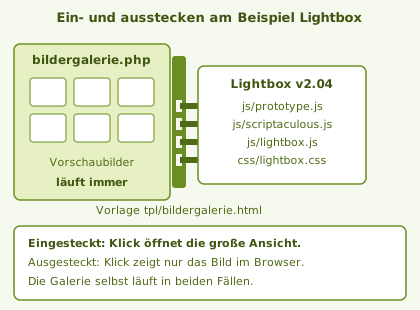 Eigene Lightbox-Werte, die ein Update überstehenDie Lightbox zeigt auch, wie man eine Anpassung nach dem Plugin-Prinzip anlegt. In
Ein Update bringt neue Fassungen von Erweiterung ist nicht gleich PluginEin Begriff sorgt bei der Installation oft für Verwirrung. In den Systemvoraussetzungen der Galerie ist von PHP-Erweiterungen die Rede. Gemeint sind Bausteine von PHP auf dem Server, nicht Zusätze für die Galerie. Die Systemprüfung des Installers kontrolliert sie mit Punkten wie „Datenbankanbindung (mysqli)“ oder „Texte mit Umlauten verarbeiten (mbstring)“. Pflicht sind Häufige FragenVor dem ersten eigenen Plugin wollen die meisten wissen, wie es sich vom Modul abgrenzt, was es für die Ladezeit bedeutet, was beim Entfernen passiert und ob es Plugins für das Bildergalerie-Script gibt. Worin unterscheidet sich ein Plugin von einem Modul?Meist darin, wer es geschrieben hat und wie fest es sitzt. Ein Plugin kommt häufig von einem fremden Entwickler, dockt an vorgesehene Haken an und lässt sich abschalten, ohne dass das Hauptprogramm etwas merkt. Ein Modul stammt eher vom Hersteller und gehört zum Grundaufbau. Weil jedes System die Wörter anders benutzt, fragen Sie im Zweifel lieber, wie man den Zusatz wieder loswird. Macht ein Plugin die Seite langsamer?Oft ja. Ein Plugin für die Webseite bremst häufig auch dort, wo es gar nichts tut, denn viele Plugins binden ihre Stylesheets und Skripte in den Kopf jeder Seite ein. Ein Galerie-Plugin lädt seine Lightbox dann auch auf der Kontaktseite. Messen Sie die Ladezeit vor und nach der Installation und deaktivieren Sie probeweise, was Sie nicht täglich brauchen. Was passiert mit meinen Bildern, wenn ich ein Galerie-Plugin entferne?Die Dateien bleiben meist auf dem Server, aber die Darstellung fällt weg. Beiträge zeigen dann den Kurzcode in eckigen Klammern statt der Galerie, und eigene Tabellen des Plugins bleiben in der Datenbank zurück. Legen Sie vor dem Entfernen eine Sicherung an und planen Sie, womit Sie die Galerien ersetzen. Gibt es Plugins für das Bildergalerie-Script?Nein. Das Script hat keine Plugin-Schnittstelle, und ein Plugin für WordPress gibt es auch nicht. In eine andere Seite binden Sie die Galerie per Link oder iframe ein, das Aussehen ändern Sie über die Vorlage Verwandte ThemenWer ein Plugin für die Webseite einsetzt, stößt schnell auf Module, Templates und die Frage nach Wasserzeichen. | |||||||||||||||||||||||||||||||||||||
