| ||||||||||||||||||||||||||||
Navigation • Home
| Farbprofil bei Bildern: Grundbegriff für Einsteiger
Sie haben im Herbst einen Laubwald fotografiert, und auf dem Kameradisplay leuchten die roten Blätter. Nach dem Hochladen wirken die Vorschaubilder in der Galerie, als läge ein grauer Schleier darüber, und im Bildprogramm auf dem eigenen Rechner leuchtet dasselbe Foto wie gewohnt. Weder Kamera noch Browser sind kaputt. Meist hat jemand im Kameramenü den Farbraum auf Adobe RGB gestellt, und unterwegs ist die Angabe verloren gegangen, wie die Zahlen in der Datei zu lesen sind. Genau diese Angabe ist das Farbprofil bei Bildern.
Was ein Farbprofil bei Bildern festlegtEin JPEG speichert für jeden Bildpunkt drei Zahlen zwischen 0 und 255, je eine für Rot, Grün und Blau. Welche Farbe „255, 0, 0“ wirklich ist, steht nirgends in diesen Zahlen. Es hängt davon ab, wie rot das röteste Rot sein soll, welches Weiß als Weiß gilt und wie die Helligkeit zwischen 0 und 255 ansteigt. Diese drei Festlegungen zusammen nennt man Farbraum. Ein Farbprofil bei Bildern ist die kleine Beschreibung dieses Farbraums in der Datei, meist nach dem Standard des International Color Consortium, daher der Name ICC-Profil. Das übliche sRGB-Profil ist rund 3 KB groß. Wie viel davon abhängt, zeigt ein einzelnes rotes Blatt. In sRGB steht sein Farbton als 200, 40, 40 in der Datei. Adobe RGB hat denselben roten Eckpunkt wie sRGB, aber ein deutlich satteres Grün und eine etwas andere Helligkeitskurve. Die Skalen liegen dadurch verschoben, und derselbe Farbton steht dort als 172, 44, 44 in der Datei. Beide Dateien zeigen dasselbe Rot, solange das Programm das Profil liest und umrechnet. Liest es das Profil nicht, nimmt es die Zahlen 172, 44, 44 einfach als sRGB, und das Blatt wird dunkler und stumpfer. Woher Ihre Fotos ihr Farbprofil habenWelches Profil in Ihren Fotos steckt, hängt vor allem davon ab, womit sie entstanden sind. Die Tabelle nennt die Quellen, die in einer privaten oder Vereinsgalerie am häufigsten vorkommen.
Display P3 ist größer als sRGB: Bei Rot reicht es weiter als sRGB und Adobe RGB, bei Grün liegt es zwischen beiden. Geht das Profil eines Handyfotos verloren, fällt das bei Himmel und Hauttönen kaum auf, bei sehr satten Blüten, Neonschildern oder Trikotfarben aber schon. Fotos vom iPhoneDas Farbprofil bei Bildern vom iPhone heißt fast immer Display P3, und es steckt zunächst in einer HEIC-Datei. Dieses Format nimmt die Galerie nicht an. Sie meldet dann zum Beispiel „„IMG_1234.HEIC“ ist ein HEIC-Foto (iPhone) und wurde nicht hochgeladen. Bitte speichern Sie es vorher als JPEG.“ Stellen Sie am iPhone unter „Einstellungen“ › „Kamera“ › „Formate“ die Option „Maximale Kompatibilität“ ein, speichert die Kamera künftig JPEG. Auch beim Export eines vorhandenen Fotos als JPEG wechselt nur das Dateiformat. Das P3-Profil reist in der JPEG-Datei mit, die Zahlen bleiben P3-Werte. Wer sichergehen will, dass Vorschau und Original gleich aussehen, wandelt das JPEG vor dem Hochladen zusätzlich nach sRGB um, wie weiter unten beschrieben. CMYK: Profile für den DruckAuch das Farbprofil bei Bildern für den Druck beschreibt einen Farbraum, nur einen aus Druckfarben statt aus Licht. Statt Rot, Grün und Blau speichert eine CMYK-Datei vier Werte in Prozent: wie viel Cyan, Magenta, Gelb und Schwarz an dieser Stelle aufs Papier soll. Das Profil legt fest, auf welchem Papier und mit welcher Maschine gedruckt wird. Für Offsetdruck auf gestrichenem Papier ist in Europa zum Beispiel „Coated FOGRA39“ verbreitet. In eine Galerie geraten solche Dateien meist auf Umwegen: als Bild aus der Druckvorlage eines Vereinsflyers oder als Foto, das eine Druckerei aufbereitet hat. Für den Bildschirm sind CMYK-Dateien die falsche Wahl. Bildschirme mischen Licht, jedes Programm muss die vier Werte erst umrechnen, und wie gut das gelingt, hängt vom Programm ab. Das Bildergalerie-Script nimmt eine CMYK-Datei zwar an, weil sie formal ein JPEG ist, rechnet aber keine Farben um. Wandeln Sie solche Bilder deshalb vor dem Hochladen in RGB mit dem Profil sRGB um. Woran Sie ein verlorenes Profil erkennenEin falsches oder verlorenes Profil verrät sich fast immer durch einen Vergleich. Sehen Sie dasselbe Foto an zwei Stellen unterschiedlich, lohnt dieser Verdacht zuerst.
Umwandeln statt nur zuweisenBildprogramme bieten zwei Befehle an, die ähnlich klingen und Gegenteiliges tun. Beim Zuweisen bekommt die Datei ein neues Profil, die Zahlen bleiben aber stehen. Aus dem Blatt mit 172, 44, 44 in Adobe RGB wird durch Zuweisen von sRGB also genau das stumpfe Rot. Beim Umwandeln rechnet das Programm die Zahlen so um, dass die Farbe gleich bleibt: Aus 172, 44, 44 wird 200, 40, 40. In Photoshop heißt der Befehl „In Profil umwandeln“, in GIMP finden Sie ihn unter „Bild“ › „Farbverwaltung“ › „In Farbprofil umwandeln“. Für den Weg ins Netz ist Umwandeln nach sRGB der sichere Schritt. Danach ist es fast egal, ob ein späteres Programm das Profil mitnimmt oder wegwirft, denn ein Bild ohne Profil gilt im Browser ohnehin als sRGB. Bei einer Kategorie mit 40 Vorschaubildern kämen rund 120 KB Profildaten zusammen, deshalb lassen viele Werkzeuge fürs Web das Profil weg. Einem Foto in sRGB schadet das nicht. Was das Bildergalerie-Script mit Farbprofilen machtDas Bildergalerie-Script wandelt keine Profile um. Beim Hochladen speichert es Ihr Original unverändert im Ordner der Kategorie, ein eingebettetes Profil bleibt dort also erhalten. Vorschaubild und Kopie für die große Ansicht berechnet die Galerie dagegen neu, mit der PHP-Bibliothek GD. Dabei übernimmt sie die Zahlenwerte der Pixel, aber kein eingebettetes Farbprofil. Für ein Foto in sRGB ist das ohne Folgen, weil Browser ein Bild ohne Profil ohnehin als sRGB behandeln. Bei einem Foto in Adobe RGB sieht man den Unterschied. Das Diagramm rechnet ihn am roten Blatt durch und zeigt als dritten Weg das vorher umgewandelte Foto. 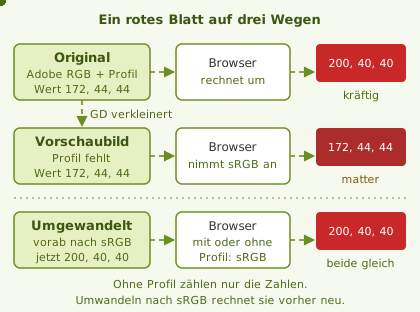
Praxisfall: Vorschau blass, große Ansicht kräftigWelche Datei die große Ansicht zeigt, hängt von Maßen und Ausrichtung ab. Mit den Standardwerten unter „Einstellungen“, Abschnitt „Große Ansicht (Lightbox)“, entsteht eine eigene Kopie für Bilder, die größer als 1024 mal 1024 Pixel sind, und für Fotos, die gedreht werden müssen. Daraus ergeben sich bei Fotos in Adobe RGB oder Display P3 drei typische Fälle:
Setzen Sie „Maximale Breite der großen Ansicht“ und „Maximale Höhe der großen Ansicht“ beide auf 0, zeigt die große Ansicht immer das Original. Das Vorschaubild bleibt trotzdem ohne Profil. Wirken Vorschau und große Ansicht desselben Fotos unterschiedlich kräftig, ist ein Foto in Adobe RGB oder Display P3 fast immer die Ursache. Die sichere Lösung ist deshalb dieselbe wie für jede Webseite: Wandeln Sie Fotos vor dem Hochladen in Ihrem Bildprogramm nach sRGB um. Eine Bildbearbeitung oder Umwandlung von Farbprofilen hat die Verwaltung der Galerie nicht. Ein bereits hochgeladenes Bild ersetzen Sie, indem Sie es unter „Bilder verwalten“ löschen und die umgewandelte Fassung neu hochladen. Vorschaubild und Kopie entstehen dabei sofort neu. Wer das an eigenen Fotos testen will, kann das Bildergalerie-Script kostenlos herunterladen und ein Bild einmal in Adobe RGB und einmal in sRGB hochladen. Häufige FragenDie meisten Fragen zum Farbprofil entstehen, wenn dasselbe Foto an zwei Stellen unterschiedlich aussieht. Welches Farbprofil brauche ich für Bilder im Web?sRGB. Ein Bild ohne Profil behandelt jeder Browser als sRGB, und auch Programme, die Profile unterwegs verlieren, richten dann keinen Schaden an. Adobe RGB und Display P3 bringen im Netz nur etwas, wenn wirklich jede Kopie ihr Profil behält, und darauf können Sie sich nicht verlassen. Warum wirken meine Fotos in der Galerie blasser als im Bildprogramm?Sind nur die Vorschaubilder blass, liegt das Original in Adobe RGB oder Display P3 vor. Das Bildergalerie-Script berechnet Vorschaubilder neu und übernimmt dabei kein Profil, der Browser liest die Farben dann als sRGB. Wirkt auch das Original blass, hat es vermutlich ein falsches Profil zugewiesen bekommen. In beiden Fällen hilft es, die Ausgangsdatei nach sRGB umzuwandeln und neu hochzuladen. Geht das Farbprofil bei Bildern beim Hochladen verloren?Im Original nicht: Das Bildergalerie-Script speichert die hochgeladene Datei unverändert im Ordner der Kategorie. Verloren geht das Profil in den Kopien, die die Galerie selbst berechnet, also im Vorschaubild Was ist der Unterschied zwischen Profil einbetten und zuweisen?Einbetten bedeutet, das Profil beim Speichern mit in die Datei zu schreiben, damit andere Programme es lesen können. Zuweisen tauscht das Profil aus, ohne die Zahlen anzufassen, und verändert damit das Aussehen. Wer den Farbraum wechseln und das Aussehen behalten will, wählt Umwandeln. Verwandte ThemenWie Farbe, Format und Dateivorbereitung beim Weg ins Web zusammenspielen, zeigen diese Artikel. | |||||||||||||||||||||||||||