| |||||||||||||||||||||||
Navigation • Home
| Browser für Einsteiger einfach erklärt
Ein Browser ist das Programm, mit dem Sie Webseiten ansehen, zum Beispiel Chrome, Firefox, Safari oder Edge. Sie tippen eine Adresse ein oder klicken auf einen Link, der Browser holt die Seite von einem Rechner im Internet, dem Webserver, und zeigt sie Ihnen an. Mehr müssen Sie zum Surfen nicht wissen. Wer eine eigene Bildergalerie ins Netz stellt, hat mit dem Browser allerdings gleich dreimal zu tun: Die Besucher sehen die Fotos darin, Sie selbst pflegen die Galerie darüber, und nach jeder Änderung am Design dient er Ihnen als Prüfgerät. Diese Seite erklärt den Browser für Einsteiger deshalb in zwei Stufen: zuerst die Handgriffe, die Sie jeden Tag brauchen, danach das, was beim Aufruf einer Galerie im Hintergrund passiert.
Browser für Einsteiger: die wichtigsten BedienelementeGanz oben im Fenster steht die Adresszeile. Sie ist zugleich das Suchfeld. Tippen Sie eine vollständige Adresse wie
Verlauf, Zwischenspeicher und Cookies löschen Sie in Chrome, Edge und Firefox über dieselbe Tastenkombination: Strg, Umschalt und Entf. Es öffnet sich ein Fenster, in dem Sie Zeitraum und Art der Daten wählen. Wollen Sie nur frische Dateien sehen, genügt das Häkchen bei den Bildern und Dateien im Cache. Mit den Cookies verschwinden auch alle Anmeldungen. In Safari am Mac finden Sie dasselbe im Menü „Verlauf“ unter „Verlauf löschen“. Als Browser für Einsteiger taugt jeder der vier großen, auch der, der auf Ihrem Gerät schon installiert ist. Welcher davon startet, wenn Sie in einer Mail auf einen Link klicken, legt der Standardbrowser fest. Unter Windows 11 wählen Sie ihn in den Einstellungen unter „Apps“ › „Standard-Apps“: Browser anklicken, dann „Als Standard festlegen“. Am Mac steht die Auswahl in den Systemeinstellungen unter „Schreibtisch & Dock“ beim Punkt „Standard-Webbrowser“. Auf iPhone und Android-Handy suchen Sie in den Einstellungen nach „Standard-Apps“, der genaue Weg hängt von Version und Hersteller ab. Was beim Aufruf einer Galerieseite passiertEine Webseite kommt nicht als ein Stück beim Browser an, sondern in vielen Einzelteilen, die er nacheinander anfordert und zusammensetzt. Nehmen wir an, eine Besucherin tippt auf den Link zu Ihrer Kategorie „Herbst“ mit 24 Fotos, Adresse
Bis das Raster fertig dasteht, sind das 34 einzelne Anfragen: 1 HTML, 2 Stylesheets, 5 Skripte, 2 Grafiken und 24 Vorschaubilder. Ein heutiger Browser stellt mehrere davon gleichzeitig und beginnt schon mit dem Zeichnen, bevor das letzte Vorschaubild da ist. Deshalb sehen Sie manchmal kurz Lücken im Raster, die sich von oben nach unten füllen. Beim nächsten Besuch fällt ein großer Teil weg, weil Stylesheets, Skripte und Vorschaubilder im Zwischenspeicher des Geräts liegen. Das Diagramm zeigt die vier Schritte nacheinander. 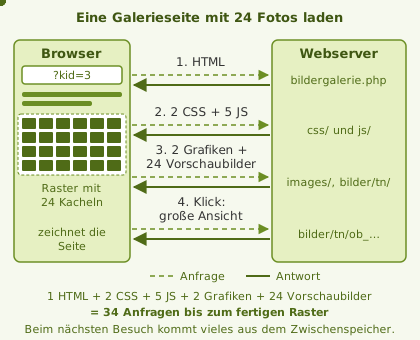 Für das Verständnis reicht die Arbeitsteilung: HTML liefert die Bausteine und die Bildadressen, CSS ordnet sie zum Raster mit Kacheln und Abständen, JavaScript wartet im Hintergrund auf den ersten Klick. Wie der Code aussieht, den der Browser dabei liest, zeigt der Beitrag Was ist ein Quelltext einfach erklärt. Drei Motoren und was das für Ihre Galerie heißtDer Teil eines Browsers, der aus HTML und CSS ein Bild rechnet, heißt Render-Engine. Davon gibt es heute nur noch drei große, und fast jeder Browser auf dem Markt baut auf einer davon auf. Für Sie als Betreiber ist das eine gute Nachricht: Sie müssen nicht zehn Programme ausprobieren, drei Motoren genügen.
Dass Chrome und Edge Ihre Seite praktisch gleich darstellen, liegt am gemeinsamen Motor: zwei Firmen, ein Rechenwerk. Firefox und Safari weichen in Kleinigkeiten ab. Eine Schrift läuft ein paar Pixel breiter, ein Kategoriename bricht eine Zeile früher um, ein Dateiauswahlfeld sieht anders aus. Kaputt ist dabei nichts. Ärgerlich wird es erst, wenn ein Text durch den früheren Umbruch aus seiner Kachel rutscht. Wer seine Galerie in einem Blink-Browser und in Firefox ansieht und dazu einmal kurz am iPhone, hat alle drei Motoren abgedeckt. Eine Sonderrolle hat Apple: Auf dem iPhone nutzen auch Chrome und Firefox in aller Regel WebKit, weil Apple das lange so vorgeschrieben hat. Ein Fehler, der nur am iPhone auftritt, ist deshalb meist ein WebKit-Thema und kein Problem eines bestimmten Browsers. Fünf Werkzeuge, die Galeriebetreiber kennen solltenAls Betreiber nutzen Sie dieselben Bedienelemente gezielter, dazu kommen zwei Werkzeuge, die beim reinen Surfen kaum jemand braucht. Diese fünf Handgriffe sollten sitzen:
Dazu kommt das private Fenster. Es startet ohne gespeicherte Dateien und ohne Anmeldung, Sie sehen Ihre Galerie darin also so, wie ein neuer Besucher sie sieht, und merken sofort, ob eine Änderung schon angekommen ist. Am Handy: derselbe Ablauf im engen FensterAm Smartphone laufen dieselben Schritte ab, nur unter härteren Bedingungen. Das Fenster ist rund 390 Pixel breit statt 1.400, und die Verbindung im Mobilfunknetz schwankt. Damit der Browser die Seite nicht einfach winzig verkleinert, muss im HTML eine Angabe zur Bildschirmbreite stehen. In der Vorlage der Galerie ist sie enthalten. Den Rest regelt das Stylesheet: Bis 600 Pixel Fensterbreite stehen die Vorschaubilder immer in zwei Spalten, ausgelegt ist die Galerie bis hinunter zu 390 Pixeln. Spürbar wird der Unterschied beim Datenvolumen. Ein Handyfoto mit 4.000 mal 3.000 Pixeln hat als JPEG rund 4 MB. Müsste der Browser dieses Original für die große Ansicht laden, wartet die Besucherin im schwachen Netz mehrere Sekunden auf ein Bild, das am Ende auf einem 390 Pixel breiten Schirm landet. Das Bildergalerie-Script legt deshalb für die große Ansicht eine Kopie mit standardmäßig höchstens 1024 mal 1024 Pixeln an, meist nur einige hundert Kilobyte groß. Prüfen Sie Ihre Galerie trotzdem einmal unterwegs mit abgeschaltetem WLAN. Was sich dort zäh anfühlt, erleben viele Ihrer Besucher genauso. Sicher surfen, sicher verwaltenDer wichtigste Sicherheitstipp ist zugleich der einfachste: Lassen Sie Updates zu, denn sie schließen Lücken, die Angreifer bereits kennen. Der beste Browser für Einsteiger ist deshalb schlicht der aktuelle. Alle großen Browser laden sie selbst herunter und warten nur auf einen Neustart. Wer seinen Browser seit Wochen nicht geschlossen hat, läuft womöglich noch mit der alten Fassung. Achten Sie in der Adresszeile auf Erweiterungen verdienen einen zweiten Blick. Ein Werbeblocker oder Passwortverwalter sieht jede Seite, die Sie öffnen, also auch Ihre Verwaltung. Installieren Sie nur, was Sie wirklich nutzen, und nur aus dem offiziellen Katalog Ihres Browsers. Am fremden Rechner, etwa im Urlaub, melden Sie sich nach der Arbeit ab und schließen den Browser ganz. Ein gespeichertes Passwort im Browser eines Hotels hat dort nichts verloren. Was der Browser im Bildergalerie-Script übernimmtMit dem Bildergalerie-Script brauchen Sie für die tägliche Arbeit außer dem Browser kein weiteres Programm, eine eigene App gibt es nicht. Installation, Hochladen und Pflege laufen komplett im Browser, Sie rufen dafür nur den Ordner
Für die Verwaltung muss der Browser Cookies annehmen, denn die Sitzung läuft ausschließlich über ein Cookie und nie über die Adresse. Blockiert eine Datenschutz-Erweiterung oder eine strenge Einstellung Cookies für Ihre Domain, kommen Sie nach der Anmeldung nicht weiter. Setzen Sie dann für Ihre Galerie eine Ausnahme. Zwei weitere Abmeldungen überraschen anfangs: Nach 60 Minuten ohne Klick endet die Sitzung mit der Meldung „Sie wurden nach längerer Inaktivität abgemeldet.“ Und wechselt das Handy zwischen WLAN und Mobilfunk, ändert sich die IP-Adresse, worauf die Galerie die Sitzung aus Sicherheitsgründen ebenfalls beendet. Melden Sie sich in beiden Fällen einfach neu an. Praxistest: Ihre Galerie in zwei EnginesÖffnen Sie eine Kategorie Ihrer Galerie in Chrome und in Firefox. Ziehen Sie das Fenster schmal, bis die Vorschaubilder auf zwei Spalten springen, oder schalten Sie in den Entwicklerwerkzeugen die Gerätesimulation auf 390 Pixel Breite. Klicken Sie dann ein Querformatfoto an: Die große Ansicht sollte es mit 10 Pixeln Abstand zum Fensterrand zeigen und darunter einen Zähler wie „Bild 2 von 4“. Sieht beides in den zwei Engines gleich aus, passt die Darstellung für fast alle Besucher. Wer das selbst ausprobieren möchte, kann das Bildergalerie-Script kostenlos herunterladen und auf dem eigenen Webspace testen. Häufige Fragen zum Browser für EinsteigerDie Fragen reichen von der Wahl des Programms bis zum Zwischenspeicher nach einer Designänderung. Gibt es einen besonderen Browser für Einsteiger?Nein, einen eigenen Browser für Einsteiger gibt es nicht. Chrome, Firefox, Safari und Edge lassen sich gleich einfach bedienen, und der Browser, der auf Ihrem Gerät schon installiert ist, reicht für den Anfang völlig aus. Wichtiger als die Marke ist, dass Sie Updates zulassen. Warum stellen Chrome und Edge Webseiten fast gleich dar?Weil in beiden derselbe Motor arbeitet, die Engine Blink. Sie rechnet HTML und CSS in das Bild um, das Sie sehen. Firefox nutzt Gecko, Safari WebKit, deshalb gibt es dort kleine Abweichungen bei Schriftbreite und Abständen. Für einen Test Ihrer Galerie reicht je ein Browser pro Engine. Welcher Browser ist am sichersten?Der, den Sie aktuell halten. Zwischen den großen Browsern sind die Unterschiede gering, ein veralteter Browser ist dagegen ein echtes Risiko. Starten Sie ihn regelmäßig neu, damit wartende Updates greifen, und halten Sie die Zahl der Erweiterungen klein, denn jede davon sieht Ihre besuchten Seiten. Brauche ich mehrere Browser?Zum Surfen nicht. Betreiben Sie eine Galerie, lohnt sich ein zweiter Browser mit anderer Engine, zum Beispiel Firefox neben Chrome. Sie sehen Ihre Seite dann so, wie ein Teil Ihrer Besucher sie sieht, und finden Umbrüche oder verrutschte Texte, bevor jemand anderes sie entdeckt. Warum sehe ich nach dem Ändern von layout.css noch das alte Design?Ihr Browser verwendet die Datei aus seinem Zwischenspeicher. Laden Sie die Seite mit Strg und F5 neu oder öffnen Sie sie in einem privaten Fenster. Zeigt auch das private Fenster den alten Stand, ist die geänderte Datei vermutlich nicht im richtigen Ordner auf dem Webspace gelandet. Verwandte ThemenWenn Sie verstehen wollen, welche Bausteine der Browser zusammensetzt und wie Ihre Galerie auf jedem Gerät gut aussieht, führen diese Artikel weiter. | ||||||||||||||||||||||