| |||||||||||||||
Navigation • Home
| Was ein Album in einer Bildergalerie leistet
Nach zwei Wochen Urlaub liegen schnell 400 Fotos auf dem Rechner, dazu die Bilder vom Gartenfest und vom Umzug im Frühjahr. Stellt man alles auf eine einzige Seite, findet später niemand mehr das Foto vom Leuchtturm. Ein Album in einer Bildergalerie hält die Aufnahmen eines Anlasses unter einem Namen zusammen. Besucher wählen zuerst das Album und sehen danach nur dessen Bilder. Für Sie als Betreiber ist das Album die Einheit, in der Sie hochladen, beschriften und irgendwann auch wieder aufräumen.
Wie ein Album in einer Bildergalerie aufgebaut istAuf der Startseite ist ein Album zunächst nur eine Kachel: ein Bild, ein Name, vielleicht eine Zeile Text und die Zahl der Fotos. Auf dieser kleinen Fläche entscheidet der Besucher, ob er klickt. Erst danach öffnet sich die zweite Ebene mit allen Vorschaubildern des Anlasses, und ein weiterer Klick zeigt ein einzelnes Foto groß. Jede Stufe lädt nur das, was der Besucher gerade braucht. Wie viel ein Album in einer Bildergalerie beim Laden spart, zeigt eine mittelgroße Familiengalerie: 12 Alben mit je 40 Fotos, zusammen 480 Bilder, für ein Vorschaubild rund 15 KB. Ohne Alben stünden alle 480 Vorschauen auf der Startseite, gut 7 MB. Mit Alben lädt sie 12 Titelbilder, also etwa 180 KB, und erst die Seite eines Albums holt dessen 40 Vorschauen mit rund 600 KB. Wichtiger als die Ladezeit ist aber die Übersicht: Auf einer Seite mit 480 Bildern findet niemand das Gesuchte. Wo ein Album endetWie viele Fotos in ein Album gehören, ist keine technische, sondern eine redaktionelle Frage: Was gehört zusammen? Diese Faustregeln haben sich bewährt:
Bei Zweifeln hilft ein einfacher Test: Lässt sich der Inhalt in einem kurzen Satz beschreiben, ohne „und außerdem“ zu sagen? Dann ist es ein Album. Brauchen Sie zwei Sätze für zwei verschiedene Ereignisse, sind es zwei. Umgekehrt braucht nicht jede Galerie Alben: Bei insgesamt 20 Fotos ist eine einzige Seite übersichtlicher als vier Alben mit je fünf Bildern. Die Aufteilung lohnt sich, sobald Besucher scrollen müssen, um das Ende der Seite zu finden. Album, Kategorie, Ordner: ein Prinzip, viele NamenGalerieprogramme benennen diese Einheit unterschiedlich. Was das eine „Album“ nennt, heißt im nächsten „Kategorie“ oder „Ordner“. Welches Wort ein Programm auch wählt, ein Album in einer Bildergalerie funktioniert fast immer gleich: Es ist ein Behälter, und jedes Foto liegt in genau einem davon. Größere Programme setzen manchmal Oberbegriffe wie „Reisen“ darüber oder hängen Schlagwörter wie „Hund“ an Fotos aus beliebig vielen Alben. Eine Familien- oder Vereinsgalerie mit einigen Dutzend Alben braucht beides selten. Name und Titelbild entscheiden über den KlickOb jemand ein Album öffnet, entscheiden Name und Titelbild, oft auf einem schmalen Handybildschirm. Gute Namen nennen Anlass und Jahr in drei, vier Wörtern: „Gartenfest 2025“, „Umbau Küche 2024“, „Herbstwanderung Rennsteig 2025“. „Bilder 1“ und „Bilder 2“ sagen nichts, ein bloßes Datum wie „12.07.2025“ zwingt zum Raten, und lange Namen brechen auf der Kachel in drei Zeilen um. Beim Titelbild hilft ein kurzer Blick auf die Serie: Das erste Foto ist selten das beste, oft ist es ein Testbild oder ein schiefer Schnappschuss vom Parkplatz. Zeigen Sie das Motiv, das den Anlass auf einen Blick erklärt, also das Brautpaar, den Gipfel oder das fertige Möbelstück. Wirken mehrere Kacheln dunkel oder beliebig, liegt es fast immer am Titelbild und nicht am Inhalt. Teilen und Aufräumen pro AlbumAlben erleichtern auch das Aufräumen. Sollen die Fotos vom Kindergeburtstag nach zwei Jahren aus dem Netz, entfernen Sie ein Album statt 60 einzelner Bilder. Bittet jemand darum, Aufnahmen von sich zu entfernen, wissen Sie dank klarer Alben schnell, wo Sie suchen müssen. Beim Teilen hilft die Einteilung ebenfalls. Die Großeltern bekommen die Adresse des Geburtstagsalbums und landen direkt bei den Fotos, um die es geht. Verbergen lässt sich der Rest damit allerdings nicht. Eine Galerie ohne Zugangsschutz, wie das Bildergalerie-Script, zeigt jedes Album mit Bildern allen Besuchern, und der Link zur Übersicht auf jeder Albumseite führt mit einem Klick zu allen anderen. Was nicht jeder sehen soll, gehört deshalb nicht in die öffentliche Galerie. So sieht ein Album im Bildergalerie-Script ausWas anderswo ein Album in einer Bildergalerie ist, heißt im Bildergalerie-Script „Kategorie“. Jede Kategorie ist eine eigene Seite mit einer festen Adresse wie
Ein Besucher erreicht ein einzelnes Foto in drei Schritten:
Das Diagramm zeigt oben diesen Weg und darunter, was der Browser dabei mit den Zahlen aus der Rechnung lädt: rund 180 KB für die Startseite, rund 600 KB für ein geöffnetes Album und rund 7 MB, wenn alle 480 Bilder ohne Alben auf der Startseite stünden. 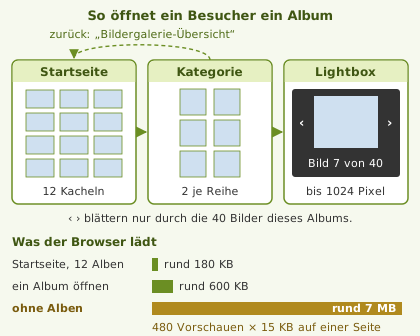 Lazy Loading, bei dem der Browser nur die Bilder im sichtbaren Bereich holt, könnte diesen Unterschied verkleinern. Die Vorschaubilder einer Kategorieseite tragen im Script aber kein Praxisfall: Gruppen und Reihenfolge ohne UnterkategorienDas Script kennt keine Unterkategorien, die Kacheln stehen in der Reihenfolge, in der Sie die Kategorien angelegt haben, und umsortieren lassen sie sich nicht. Mit diesen Handgriffen bekommen Sie trotzdem eine geordnete Startseite:
Beim Ordnernamen zahlt sich Beständigkeit aus. Ändern Sie ihn später unter „Kategorie bearbeiten“, ändern sich die Adressen aller Bilder, und Links auf einzelne Bilder in Foren oder E-Mails zeigen ins Leere. Die Seite warnt davor mit „Achtung: Ändern Sie den Ordnernamen, ändern sich die Adressen aller Bilder dieser Kategorie.“ Beim Löschen fragt sie nach, etwa „Kategorie „Herbst“ mit 4 Bildern löschen?“, und entfernt nach „Ja, Kategorie löschen“ den Ordner samt allen Bildern. Sichern Sie Fotos, die Sie behalten möchten, vorher per FTP. Wer seine eigenen Fotos so ordnen möchte, kann das Bildergalerie-Script kostenlos herunterladen und die erste Kategorie in wenigen Minuten anlegen. Häufige FragenWer zum ersten Mal ein Album in einer Bildergalerie anlegt, fragt meist nach Abgrenzung, Namen und Größe. Was ist der Unterschied zwischen einem Album und einer Kategorie?Das hängt vom Programm ab. Meist ist das Album der Behälter für einen Anlass, etwa „Gartenfest 2025“, und eine Kategorie ein Oberbegriff wie „Feste“, unter dem mehrere Alben liegen. Manche Programme, darunter das Bildergalerie-Script, kennen nur eine Ebene und nennen sie Kategorie. Dort ist die Kategorie selbst das Album. Wie benenne ich ein Album sinnvoll?Nennen Sie Anlass und Jahr in drei, vier Wörtern, etwa „Umbau Küche 2024“. Vermeiden Sie Namen wie „Bilder 2“ oder ein bloßes Datum. Prüfen Sie den Namen auf dem Handy: Bricht er auf der Kachel in mehr als zwei Zeilen um, ist er zu lang. Wie viele Fotos passen sinnvoll in ein Album?Eine feste Obergrenze gibt es nicht, entscheidend ist der Anlass. Ab etwa 150 Fotos lohnt sich die Frage, ob sich das Album teilen lässt, zum Beispiel nach Tagen oder Etappen einer Reise. Im Bildergalerie-Script stehen alle Bilder einer Kategorie auf einer Seite, in der Reihenfolge des Hochladens. Laden Sie die Fotos deshalb in der Reihenfolge hoch, in der Besucher sie sehen sollen. Kann ich im Bildergalerie-Script das Titelbild einer Kategorie selbst auswählen?Nicht direkt. Die Kachel zeigt immer das Vorschaubild des ersten Bildes der Kategorie. Laden Sie das gewünschte Foto deshalb als erstes hoch. Steht schon ein anderes Bild an erster Stelle, löschen Sie es unter „Bilder verwalten“ und laden es danach erneut hoch. Es rückt dann ans Ende, und das nächste Bild wird zum Titelbild. Notieren Sie vorher die Bildbeschreibung, sie wird mit gelöscht. Verwandte ThemenWie Besucher zwischen den Alben wechseln und was nach dem Klick auf ein Foto passiert, erklären diese Beiträge:
| ||||||||||||||