| |||||||||||||
Navigation • Home
| Bildergalerie installieren: Anleitung Schritt für Schritt
Eine Bildergalerie installieren wirkt zunächst einschüchternd, wenn man noch nie ein Script installiert hat. In Wahrheit folgt die Installation fast immer demselben Ablauf. Diese Anleitung führt Sie Schritt für Schritt durch die Einrichtung, ohne dass Sie programmieren können müssen. Sie brauchen vor allem etwas Sorgfalt, Ihre Zugangsdaten und eine halbe Stunde Zeit.
Bildergalerie installieren: was Sie vorher brauchenBevor es losgeht, sollten ein paar Dinge bereitliegen. Ohne sie bleiben Sie später mitten im Vorgang stecken und müssen ihn unverrichtet abbrechen.
Notieren Sie sich diese Angaben gesammelt an einer Stelle, etwa in einer Textdatei. Sie werden im Verlauf der Installation mehrfach danach gefragt, und ein Zahlendreher kostet Sie sonst viel unnötige Sucherei. Bildergalerie installieren Schritt für SchrittDer eigentliche Ablauf gliedert sich in wenige Etappen, die aufeinander aufbauen. Die folgende Tabelle gibt einen Überblick, bevor wir die einzelnen Punkte näher erklären.
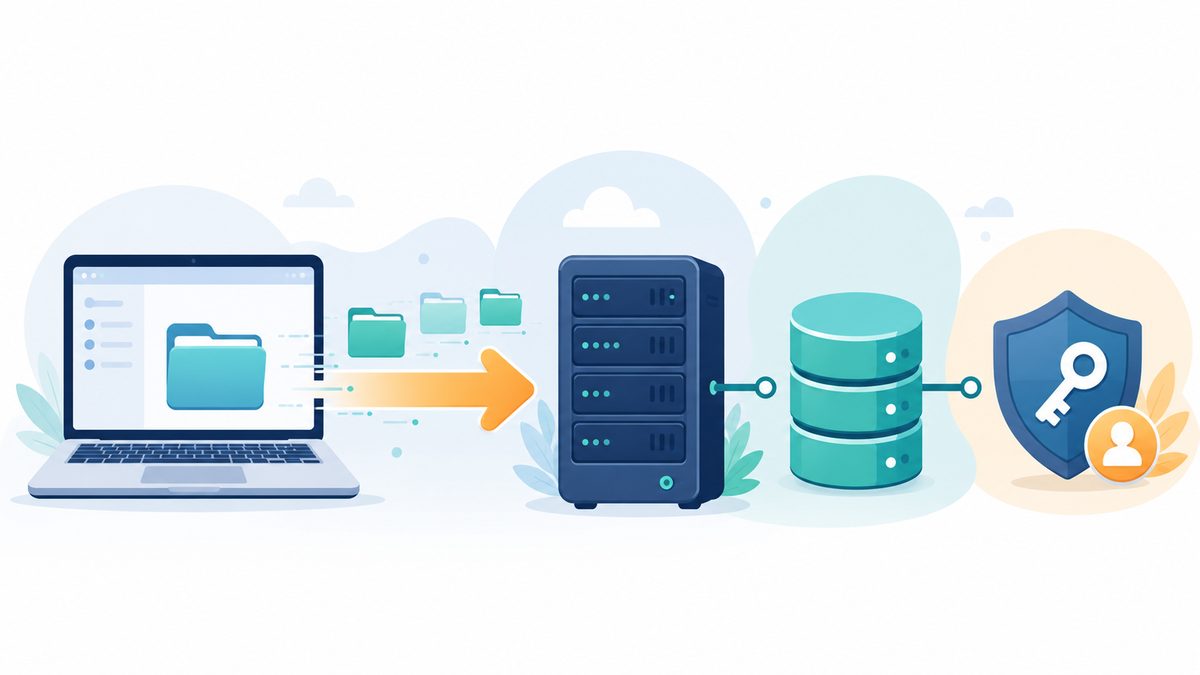
Halten Sie sich genau an diese Reihenfolge. Wer etwa die Datenbank überspringt, bekommt beim Aufruf der Galerie nur eine Fehlermeldung, statt die Bilder zu sehen. Nach jedem Schritt lohnt ein kurzer Blick, ob er ohne Warnung durchgelaufen ist, bevor Sie zum nächsten weitergehen. Dateien richtig hochladenBeim Hochladen entscheidet sich oft schon, ob der Rest glattläuft. Verbinden Sie sich mit Ihrem FTP-Programm zum Server und wechseln Sie in das Verzeichnis, unter dem Ihre Seite später erreichbar sein soll. Häufig heißt dieser Ordner htdocs, public_html oder www. Laden Sie nun den entpackten Inhalt des Scripts dorthin. Achten Sie darauf, alle Ordner samt Unterordnern zu übertragen und keinen Teil zu vergessen. Bei vielen kleinen Dateien dauert das einige Minuten. Brechen Sie die Übertragung nicht vorzeitig ab, sonst fehlen einzelne Dateien und der Installer meldet sich später mit einer unklaren Störung. Häufige StolperfallenDie meisten Probleme haben einfache Ursachen. Ein falsch geschriebenes Datenbank-Passwort ist der mit Abstand häufigste Grund, warum der Installer abbricht. Prüfen Sie deshalb jede Angabe Zeichen für Zeichen, am besten durch Kopieren statt durch Abtippen, damit sich kein Fehler einschleicht. Auch Groß- und Kleinschreibung ist hier entscheidend. Auch die Schreibrechte spielen eine wichtige Rolle. Das Script muss in bestimmte Ordner schreiben dürfen, etwa um hochgeladene Bilder und automatisch verkleinerte Vorschauen abzulegen. Fehlen diese Rechte, meldet die Installation das in der Regel deutlich und nennt den betroffenen Ordner, sodass Sie ihn gezielt bei Ihrem Anbieter freigeben können. Nachdem Sie die Bildergalerie installierenIst alles durchgelaufen, sollten Sie zuerst die Installationsdateien löschen, damit niemand den Vorgang später erneut starten und Ihre Einstellungen überschreiben kann. Danach melden Sie sich mit dem eben angelegten Konto im Verwaltungsbereich an. Dort legen Sie ein erstes Album an, laden ein paar Bilder hoch und prüfen anschließend im normalen Browserfenster, ob die Galerie wie gewünscht erscheint. Treten dabei Fehler auf, hilft ein Blick in die mitgelieferte Anleitung des Scripts, die fast immer eine Liste der häufigsten Meldungen und ihrer Lösungen enthält. Mit diesem ersten erfolgreichen Durchgang haben Sie das Schwierigste hinter sich. Bewahren Sie die Zugangsdaten danach an einem sicheren Ort auf, falls Sie das Script später aktualisieren oder umziehen möchten. Häufige FragenBei der Installation hängen Einsteiger fast immer an denselben drei Stellen fest, deshalb hier die häufigsten Stolperfallen mit Lösung. Warum bricht der Installer mit Datenbankverbindung fehlgeschlagen ab?Fast immer steckt ein falsch geschriebenes Datenbank-Passwort dahinter, denn Gross- und Kleinschreibung zählt hier. Kopiere Name, Benutzer und Passwort Zeichen für Zeichen aus der E-Mail deines Anbieters, statt sie abzutippen, und nutze als Host meist localhost. In welchen Ordner muss ich die Script-Dateien per FTP hochladen?In das Verzeichnis, unter dem deine Seite später erreichbar ist, oft htdocs, public_html oder www. Übertrage den entpackten Inhalt mit allen Unterordnern komplett und brich die Übertragung nicht ab, sonst meldet der Installer eine unklare Störung. Was muss ich nach der Installation als Erstes tun?Lösche zuerst die Installationsdateien, damit niemand den Vorgang erneut starten kann, und gib den Bild- und Vorschau-Ordnern bei Bedarf Schreibrechte (chmod 755 oder 777, falls der Installer das verlangt). Danach meldest du dich mit dem angelegten Konto im Verwaltungsbereich an. Verwandte ThemenDie einzelnen Etappen der Installation werden in eigenen Anleitungen ausführlicher erklärt. | ||||||||||||