| ||||||||||||||||||||||||||||
Navigation • Home
| Erstes Login im Adminbereich der Bildergalerie
Die Installation ist durch, der Installer hat „Installation abgeschlossen“ gemeldet, und eigentlich wollen Sie jetzt nur noch die ersten Fotos hochladen. Dazwischen liegt Ihr erstes Login im Adminbereich. Es dauert eine Minute, wenn vier Dinge stimmen: die Adresse mit dem richtigen Ordner, der gelöschte Installationsordner, der Benutzername und das Passwort samt Groß- und Kleinschreibung. Diese Anleitung folgt genau dieser Reihenfolge und sagt bei jeder Meldung, die Ihnen unterwegs begegnen kann, was sie bedeutet.
Die Adresse der Verwaltung zusammensetzenDie Anmeldeseite hat keine eigene Domain, sie liegt im Unterordner
Der häufigste Fehler ist der vergessene Mittelteil. Wer fotos-mueller.de/admin/ aufruft, obwohl die Galerie im Ordner galerie liegt, bekommt vom Webserver eine Fehlerseite mit „404“ oder „Not Found“ und hält die Installation für gescheitert. Die Galerie selbst sieht diesen Aufruf nie. Im Zweifel schauen Sie per FTP nach, in welchem Ordner Erste Hürde: der Ordner install/Zwischen Installation und Anmeldung gibt es beim Bildergalerie-Script einen Schritt, den viele übersehen. Solange der Ordner
Wie ein erstes Login im Adminbereich abläuft, zeigt das Diagramm vom Aufruf der Adresse bis zur Startseite, einschließlich der beiden Umwege, die Zeit kosten: die Sperrseite und die Anmeldesperre nach fünf Fehlversuchen. 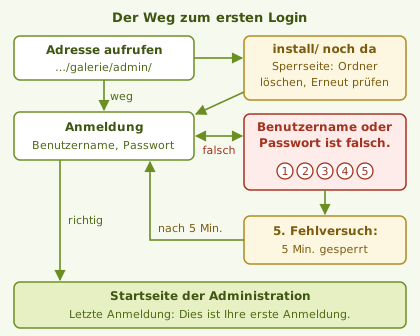 Erstes Login im Adminbereich: das FormularDie Seite „Anmeldung“ hat zwei Felder, „Benutzername“ und „Passwort“, und den Knopf „Anmelden“. Beide Werte stammen von Ihnen selbst aus dem Installer: Der Benutzername darf dort höchstens 50 Zeichen lang sein, das Passwort braucht mindestens 8. Ein Feld „Passwort wiederholen“ hatte der Installer nicht. Wer sich dort vertippt hat, merkt es erst jetzt. Zwei Feinheiten helfen beim Eintippen: Leerzeichen am Anfang oder Ende des Benutzernamens entfernt das Script selbst, beim Passwort zählt dagegen jedes Zeichen, auch ein versehentlich mitkopiertes Leerzeichen. Sind Sie unsicher, ob ein Tippfehler im Spiel ist, schreiben Sie das Passwort in einen leeren Texteditor, wo Sie es lesen können, und kopieren es von dort ins Passwortfeld, ohne Leerzeichen am Ende. Den Editor schließen Sie danach, ohne zu speichern. Füllt der Browser die Felder schon vor, etwa mit Daten einer früheren Testinstallation, leeren Sie beide und tippen von Hand. Was Sie sehen und was dahinterstecktGehen Sie bei Problemen nach dem, was auf dem Bildschirm steht, und nicht nach Gefühl. Die Tabelle fasst alle Meldungen zusammen, die ein erstes Login im Adminbereich zwischen Adresszeile und Startseite aufhalten können.
Ein Fall aus der Praxis: Im Installer stand „Sommerfotos2024“, beim Login tippen Sie „sommerfotos2024“. Das Script lehnt ab, Sie probieren viermal mit kleinen Abwandlungen weiter, und nach dem fünften Fehlversuch ist der Zugang gesperrt. Jetzt hilft nur Geduld: Nach 5 Minuten prüft das Formular wieder, und mit großem S klappt es. Ist das Passwort tatsächlich verloren, gibt es keinen Link zum Zurücksetzen per E-Mail. Sie setzen dann mit phpMyAdmin einen neuen Wert in der Tabelle Nach der Anmeldung: Startseite und ProbelaufIst die Anmeldung geglückt, begrüßt Sie die Startseite mit „Willkommen in der Administration“. Darunter stehen die drei Knöpfe „Kategorie anlegen“, „Bilder hochladen“ und „Galerie ansehen“, in der Übersicht zweimal eine Null für Kategorien und Bilder und unter „Letzte Anmeldung“ der Satz „Dies ist Ihre erste Anmeldung.“ Ab dem nächsten Mal steht dort Datum und Uhrzeit der vorherigen Anmeldung. Jeder Versuch, ob erfolgreich oder nicht, landet mit Zeit und IP-Adresse im „Systemprotokoll“. Ein Blick dort hinein zeigt später, ob jemand anderes Ihr Formular ausprobiert hat. Statt gleich die ganze Urlaubsreise hochzuladen, lohnt ein kurzer Probelauf. Er zeigt, ob Server, Ordnerrechte und Einstellungen zusammenpassen:
Läuft das durch, wissen Sie, dass die Galerie schreiben, verkleinern und anzeigen kann. Treten beim Hochladen Fehler auf, finden Sie sie jetzt mit drei Testbildern statt später mit dreihundert. Im Bildergalerie-Script gibt es übrigens kein voreingestelltes Kennwort, das irgendwo nachzulesen wäre. Die Schwachstelle ist eher das, was Sie im Installer in Eile eingetragen haben. Hieß es „galerie1“ oder ähnlich, ersetzen Sie es gleich unter „Passwort ändern“ durch eine lange Wortfolge, die Sie nur hier benutzen, und legen sie im Passwortmanager ab. Wie so eine Wortfolge entsteht, zeigt die Anleitung zum sicheren Passwort. Abmelden statt Fenster schließenAm Ende der Arbeit klicken Sie im Menü auf „Abmelden“; die Anmeldeseite bestätigt das mit „Sie haben sich abgemeldet.“ Das Schließen des Fensters allein reicht nicht zuverlässig, denn viele Browser stellen beim nächsten Start die alten Tabs samt Sitzung wieder her. Zwar beendet das Script eine Sitzung nach 60 Minuten ohne Aufruf von selbst, aber in dieser Stunde kann am Rechner im Fotoclub, in der Bibliothek oder am Tablet der Familie der Nächste Ihre Verwaltung öffnen, ohne ein Passwort zu kennen. Wer den ganzen Ablauf vorab in Ruhe durchspielen möchte, kann das Bildergalerie-Script kostenlos herunterladen und auf einem Testordner des eigenen Webspace installieren. Häufige FragenRund um ein erstes Login im Adminbereich kommen diese Fragen am häufigsten. Gibt es beim Bildergalerie-Script ein Standard-Passwort?Nein. Benutzername und Passwort legen Sie im Installer selbst fest, das Passwort mit mindestens 8 Zeichen. Ein vorgegebenes Konto wie admin mit Kennwort admin existiert nicht, deshalb hilft auch keine Suche im Netz. Kann ich mich auch am Handy anmelden?Ja, Anmeldeseite und Verwaltung passen sich dem kleinen Bildschirm an, das Menü öffnet sich über den Knopf „Menü“. Wechselt das Handy während der Arbeit vom WLAN ins Mobilfunknetz, ändert sich die IP-Adresse, und das Script beendet die Sitzung zur Sicherheit. Dann melden Sie sich einfach neu an. Wo sehe ich, ob sich jemand anderes anmelden wollte?Im Menüpunkt „Systemprotokoll“. Dort stehen erfolgreiche und gescheiterte Anmeldungen mit Zeit und IP-Adresse, auch Sperren nach zu vielen Fehlversuchen. Auf der Startseite verweist „Letzte Anmeldung“ mit „Systemprotokoll ansehen“ direkt dorthin. Ich habe das Passwort vergessen. Hilft eine Neuinstallation?Nein, über eine bestehende Galerie installiert der Installer nicht erneut. Ein neues Passwort setzen Sie mit phpMyAdmin in der Tabelle Verwandte ThemenWoher die Zugangsdaten stammen und wie Sie den Zugang danach absichern, erklären diese Anleitungen. | |||||||||||||||||||||||||||