
 | |||||||||||||||||||||||||||||||
Navigation • Home
| Der Administrationsbereich: das Admin-Panel für Anfänger
Ihre Galerie hat zwei Eingänge. Durch den einen kommen Besucher, etwa über ihre-domain.de/galerie/, und blättern durch Kategorien, Vorschaubilder und die große Ansicht. Den anderen benutzen nur Sie: Hängen Sie an dieselbe Adresse noch admin/ an, stehen Sie vor einer Anmeldemaske. Dahinter beginnt der Administrationsbereich, also die Seiten, auf denen Fotos hochgeladen, Kategorien angelegt und Einstellungen gespeichert werden. Wer die Adresse zufällig errät, kommt trotzdem nicht weiter als bis zu diesem Formular.
Vorne lesen, hinten schreibenBeide Eingänge führen zu denselben Daten. Laden Sie hinten zwölf Fotos in die Kategorie „Hochzeit Lena und Tim“, stehen sie beim nächsten Aufruf vorne in der Galerie. Der Unterschied liegt in der Richtung: Die öffentlichen Seiten holen Namen, Beschreibungen und Bilder nur ab, der Verwaltungsteil legt sie an, ändert sie und löscht sie. Wer schreiben darf, kann also auch zerstören. Genau deshalb sitzt vor dem zweiten Eingang ein Schloss, vor dem ersten nicht. Ob ein Programm diesen Teil Backend, Admin-Panel oder schlicht Verwaltung nennt, ändert an diesem Prinzip nichts. 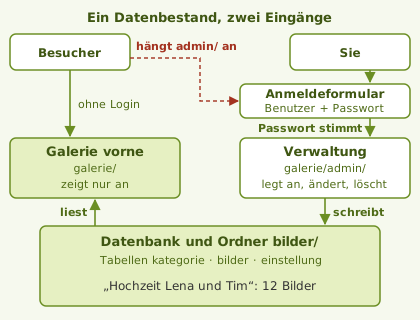 Wofür Betreiber den Administrationsbereich öffnenWer eine Fotogalerie betreibt, verbringt im Administrationsbereich weniger Zeit mit Einstellungen, als man denkt. Fast jeder Besuch hat einen von vier Anlässen, und die kommen sehr unterschiedlich oft vor. Neue Fotos stellen Sie nach jedem Ausflug, Auftrag oder Fest ein. Alle paar Wochen räumen Sie auf, korrigieren Beschreibungen und werfen verwackelte Aufnahmen hinaus. Das Aussehen passen Sie selten an, meist in der ersten Woche und danach kaum noch. Und gelegentlich schauen Sie nach, wer sich wann angemeldet oder etwas geändert hat. Daraus ergibt sich ein brauchbarer Maßstab, wenn Sie ein Galerie-Script auswählen: Was Sie häufig erledigen, muss schnell gehen, notfalls auch auf dem Handy im Zug. Was Sie selten tun, darf einen Klick tiefer liegen. Wie viel das ausmacht, zeigt eine kleine Rechnung. Braucht jedes Foto eine eigene Upload-Seite mit Auswählen, Absenden und Warten, sind schnell 30 Sekunden pro Bild weg. Bei 40 Urlaubsfotos sind das 20 Minuten, bei zwei solchen Serien im Monat acht Stunden im Jahr. Ein Upload mehrerer Dateien in einem Rutsch schrumpft das auf wenige Minuten. Prüfen Sie deshalb vorher, ob mehrere Dateien gemeinsam hochgehen und ob sich die Texte einer ganzen Kategorie auf einmal speichern lassen. Wer hineinkommt und wie langeDas Schloss besteht aus mehr als dem Anmeldeformular. Nach dem Login legt Ihr Browser ein Sitzungs-Cookie ab, eine Art Tagesausweis, den er bei jedem weiteren Klick unaufgefordert vorzeigt. Eine sorgfältig gebaute Verwaltung schaut sich diesen Ausweis jedes Mal neu an: Ist er noch frisch, gehört er zu einem Konto, das es noch gibt, und kommt er vom selben Anschluss wie bei der Anmeldung? Erst wenn alles passt, öffnet sich die gewünschte Seite. Im Alltag spüren Sie das deutlich. Bleibt der Laptop im Café eine Stunde unbenutzt aufgeklappt, sind Sie danach abgemeldet. Wechselt das Handy auf dem Heimweg vom heimischen WLAN ins Mobilfunknetz, bekommt es eine neue IP-Adresse, und die Verwaltung fragt erneut nach dem Passwort. Das nervt gelegentlich, verhindert aber, dass jemand mit einem abgegriffenen Cookie von einem fremden Rechner aus in Ihrer Galerie arbeitet. Ein eigenes Konto für jede PersonPflegen zwei Leute die Galerie, etwa Sie und eine Vereinskollegin, die die Bilder vom Sommerfest beisteuert, liegt es nahe, ihr einfach die eigenen Zugangsdaten für den Administrationsbereich weiterzugeben. Das geht gut bis zu dem Tag, an dem die Kollegin den Verein verlässt. Dann müssen Sie das Passwort ändern und allen anderen neu mitteilen. Und im Protokoll steht bei jeder Änderung derselbe Name, sodass niemand mehr sagen kann, wer die Kategorie „Weihnachtsfeier“ gelöscht hat. Mit getrennten Konten fallen beide Probleme weg. Große Redaktionssysteme gehen weiter und kennen Rollen: Autoren dürfen hochladen, aber keine Einstellungen anfassen. Schlanke Galerie-Scripte verzichten meist auf solche Stufen. Dann gilt eine einfache Regel: Ein Konto bekommt nur, wem Sie auch das Löschen einer ganzen Kategorie zutrauen. Der Administrationsbereich im Bildergalerie-ScriptIm Bildergalerie-Script liegt der Administrationsbereich im Ordner
Die oben beschriebene Ausweiskontrolle ist hier fest eingebaut, und vor ihr steht noch eine Sperre. Bei jedem Klick schaut das Script zuerst, ob der Ordner 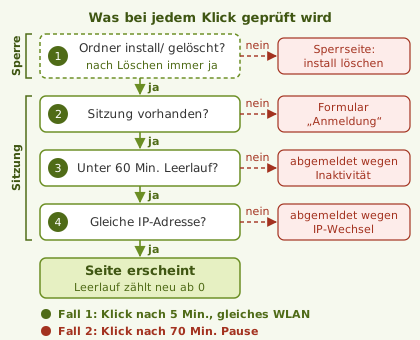 Ein zweites Konto anlegenEine Benutzerverwaltung in der Oberfläche gibt es nicht, weitere Konten entstehen direkt in der Datenbank, Tabelle
Haben Sie kein PHP zur Hand, bleibt als Notbehelf die SQL-Funktion Praxisbeispiel: eine neue Kategorie in drei SeitenWie kurz die Wege sind, zeigt eine Wanderserie mit 20 Fotos:
Danach ist die Kategorie für Besucher online. Was es im Administrationsbereich dagegen nicht gibt, sollten Sie vor der Wahl des Scripts ebenfalls kennen:
Wer den Bereich selbst ansehen möchte, kann das Bildergalerie-Script kostenlos herunterladen und nach der Installation jeden Menüpunkt in Ruhe ausprobieren. Häufige Fragen zum AdministrationsbereichRund um den geschützten Bereich hinter der Galerie kommen vor allem Fragen zum Unterschied der Begriffe und zur Sicherheit auf. Was ist der Unterschied zwischen Backend und Frontend?Frontend nennt man alles, was ein Besucher ohne Anmeldung zu sehen bekommt, bei Ihnen also Startseite, Kategorien und große Ansicht. Backend ist die Seite hinter dem Login, auf der Sie diese Inhalte erzeugen und ändern. Beide arbeiten mit derselben Datenbank, nur das Backend darf hineinschreiben. Ist der Administrationsbereich offen für jeden erreichbar?Die Adresse lässt sich von jedem aufrufen, denn sie ist eine ganz normale Webadresse. Ohne gültige Anmeldung erscheint dort aber nur das Formular für Benutzername und Passwort. Keine Seite der Verwaltung zeigt Inhalte oder nimmt Änderungen an, bevor die Anmeldung geklappt hat. Wie schütze ich den Adminbereich zusätzlich vor fremdem Zugriff?Die wirksamste Maßnahme kostet nichts: ein langes Passwort, das Sie nirgends sonst verwenden. Als zweite Hürde bieten viele Webhoster im Kundenmenü einen Verzeichnisschutz an. Setzen Sie ihn auf den Ordner admin, fragt schon der Webserver nach einem weiteren Passwort, bevor die Anmeldeseite der Galerie überhaupt erscheint. Was passiert im Bildergalerie-Script nach mehreren falschen Passwörtern?Nach 5 Fehlversuchen innerhalb von 5 Minuten sperrt das Script den Zugang für 5 Minuten, je IP-Adresse und je Benutzername. Jeder Versuch steht danach im Systemprotokoll, dort erkennen Sie auch fremde Anmeldeversuche. Verwandte ThemenWer den Verwaltungsbereich sicher betreiben will, braucht als Nächstes einen gelungenen ersten Login und ein starkes Passwort. | ||||||||||||||||||||||||||||||
