| ||||||||||||||||||||||||||||||||||||||||||||||
Navigation • Home
| Was sind Zugangsdaten zur Datenbank?
Deine Galerie redet bei jedem Seitenaufruf mit einem zweiten Programm: dem Datenbank-Server, auf dem Kategorien, Bildbeschreibungen und Einstellungen liegen. Der lässt aber nicht jeden herein. Bevor er eine einzige Zeile herausgibt, will er wissen, wer da anklopft und ob derjenige das darf. Genau dafür gibt es die Zugangsdaten zur Datenbank: vier kurze Angaben, die du beim Einrichten einmal einträgst und danach meist jahrelang nicht mehr anfasst. Spannend werden sie erst wieder, wenn sich beim Webhoster etwas ändert. Dann hilft es zu wissen, wo sie stehen und welcher Wert wofür zuständig ist.
Vier Werte, vier FragenAm leichtesten merkst du dir die vier Werte, wenn du jeden als Antwort auf eine Frage liest, die der Datenbank-Server stellt. Erst wenn alle vier Antworten zusammenpassen, öffnet er die Tür. Drei richtige und eine falsche reichen nicht. Ist der Benutzer oder das Passwort falsch, verrät der Server nicht einmal, welcher der beiden Werte danebenliegt, sondern meldet nur „Access denied“.
Wo die Zugangsdaten zur Datenbank beim Hoster stehenAlle vier Angaben findest du im Kundenmenü des Webhosters im Bereich für Datenbanken, meist in einer Liste, in der jede Datenbank eine Zeile hat. Drei davon kannst du dort jederzeit nachlesen. Beim Passwort ist das anders: Viele Oberflächen zeigen es nur direkt nach dem Anlegen und danach nie wieder. Hast du es nicht notiert, vergibst du ein neues und trägst es danach überall nach, wo das alte stand, bei der Galerie also in
localhost oder eigener Datenbank-Server?
Vier Konten, vier PasswörterWer eine eigene Galerie betreibt, jongliert mit mehreren Zugängen, und genau hier entstehen die meisten Verwechslungen. Hilfreich ist, für jedes Konto zu wissen, wer es benutzt und wann.
Das Konto für die Verwaltung legst du im Installer im Abschnitt „Zugang zum Administrationsbereich“ an, mit einem Benutzernamen von höchstens 50 Zeichen und einem Passwort von mindestens 8 Zeichen. Es wird nur als Hash in der Tabelle Wann sich Zugangsdaten zur Datenbank ändernVon selbst ändern sie sich nie. Es gibt aber typische Anlässe, bei denen du sie in der Galerie nachziehen musst, sonst bleibt die Seite leer oder zeigt eine Fehlermeldung:
So verwendet das Bildergalerie-Script die Zugangsdaten zur DatenbankIm Bildergalerie-Script gibst du die vier Werte genau einmal ein, im Installer im Abschnitt „Datenbank“. Der Installer meldet sich damit sofort probeweise an. Stimmt etwas nicht, erfährst du es noch vor der Installation, und zwar am passenden Feld: Bei abgelehnter Anmeldung bittet er dich, Datenbank-Benutzer und Datenbank-Passwort zu prüfen, bei einem unerreichbaren Server die Angabe beim Host. Klappt die Anmeldung, schreibt er die Werte in die Datei
Ab diesem Moment ist die Datei die einzige Stelle, an der die Galerie ihre Zugangsdaten findet. In der Verwaltung gibt es kein Feld dafür, und den Installer kannst du nicht ein zweites Mal ausführen. Was das im Alltag bedeutet, zeigt das Diagramm: Ändert sich beim Hoster etwas, die Datei bleibt aber, wie sie ist, scheitert jeder Aufruf. 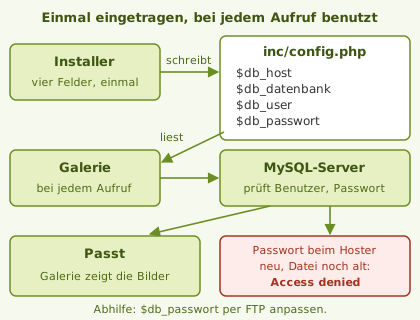 Das Passwort steht in dieser Datei im Klartext, denn die Galerie muss es bei jeder Anmeldung an MySQL mitschicken. Geschützt ist sie doppelt: Ein direkter Aufruf von Praxisfall: neues Datenbank-Passwort beim HosterDu setzt im Kundenmenü ein neues Passwort für den Datenbank-Benutzer. Ab diesem Moment scheitert jeder Aufruf der Galerie an der Anmeldung. Was du im Browser siehst, hängt von den PHP-Einstellungen deines Hosters ab: Ist die Fehleranzeige eingeschaltet, erscheint „Fatal error: Uncaught mysqli_sql_exception: Access denied for user …“, sonst bleibt die Seite weiß oder zeigt „500 Internal Server Error“. Im Fehlerprotokoll im Kundenmenü steht in beiden Fällen dieselbe Zeile mit „Access denied for user“, dahinter dein Datenbank-Benutzer und „(using password: YES)“. Lautet die Meldung „DBD::mysqli Error: Could not connect to the database.“, ist die Ursache dieselbe; so meldet die Galerie den Fehler, wenn PHP Datenbankfehler nicht als Ausnahme behandelt. So bringst du sie in wenigen Minuten zurück:
Enthält das neue Passwort selbst ein einfaches Anführungszeichen oder einen Backslash, wähle lieber ein anderes, statt es in der Datei zu maskieren. Am sichersten ist ohnehin ein eigener Datenbank-Benutzer, der nur auf die Datenbank der Galerie zugreifen darf. Wenn du das alles am eigenen Webspace durchspielen möchtest, kannst du das Bildergalerie-Script kostenlos herunterladen und die vier Werte direkt im Installer eintragen. Häufige FragenRund um die vier Werte tauchen beim Einrichten fast immer dieselben Stolperstellen auf, die sich schnell klären lassen. Muss ich beim Host localhost oder eine richtige Adresse eintragen?Schau in die Detailansicht deiner Datenbank beim Hoster. Ist dort ein eigener Servername aufgeführt, gehört genau dieser ins Feld. Steht dort keiner oder ausdrücklich localhost, bleibt die Vorbelegung im Installer stehen. Raten hilft nicht, denn eine falsche Angabe führt immer zu einem nicht erreichbaren Server. Warum schlägt meine Anmeldung trotz richtigem Passwort fehl?Oft ist es das richtige Passwort, aber für das falsche Konto: das vom Kundenmenü oder vom FTP-Zugang statt das des Datenbank-Benutzers. Ebenso häufig hängt beim Kopieren ein Leerzeichen am Ende, das der Installer bewusst nicht entfernt, oder es fehlt die Kundennummer vor dem Benutzernamen. Brauche ich neben Host, Benutzer und Passwort noch einen Port?MySQL nutzt standardmäßig Port 3306, und genau diesen verwendet das Bildergalerie-Script. Ein Feld für den Port gibt es weder im Installer noch in inc/config.php. Bei normalem Webspace ist das kein Problem, denn dort läuft die Datenbank fast immer auf 3306. Nennt dein Hoster ausdrücklich einen anderen Port, frag dort nach, ob die Datenbank auch über 3306 erreichbar ist. Kann ich die Zugangsdaten nach der Installation noch ändern?Ja, aber nicht in der Verwaltung der Galerie. Lade inc/config.php per FTP herunter, ändere die Werte bei $db_host, $db_datenbank, $db_user oder $db_passwort, speichere die Datei als UTF-8 ohne BOM und lade sie wieder hoch. Den Installer erneut aufzurufen hilft nicht, er sperrt eine zweite Installation. Darf ich inc/config.php in einem Forum zeigen, wenn ich Hilfe suche?Nur mit unkenntlich gemachtem Passwort, denn die Datei enthält die vollständigen Zugangsdaten zur Datenbank. Host, Datenbankname und Benutzer sind für sich genommen harmlos, zusammen mit dem Passwort öffnen sie jedem die komplette Galerie-Datenbank. Wer bei der Fehlersuche helfen soll, braucht ohnehin vor allem die genaue Fehlermeldung, nicht das Passwort. Verwandte ThemenWenn die Verbindung trotz korrekter Werte hakt oder du die Datenbank erst noch anlegen musst, helfen diese Anleitungen weiter. | |||||||||||||||||||||||||||||||||||||||||||||