| ||||||||||||||||||||||||||||||||||
Navigation • Home
| Webseiten-Backup erstellen: Schritt für Schritt
Ein Webseiten-Backup erstellen Sie beim ersten Mal an einem Abend. Danach dauert es meist keine Viertelstunde, wenn Sie nicht jedes Mal alles herunterladen, sondern nur das, was seit der letzten Sicherung dazugekommen ist. Die Arbeit steckt am Anfang: einmal herausfinden, welche Teile Ihrer Seite unersetzlich sind und wie Sie prüfen, ob die Kopie taugt. Diese Anleitung geht den Weg für eine selbst betriebene Bildergalerie durch, vom Export der Datenbank über den Download der Fotos bis zur Kopie, die nicht mehr am Rechner hängt. Und sie zeigt, woran Sie eine halbe Sicherung erkennen, bevor Sie sie brauchen.
Welche Teile Sie wirklich brauchenDie einfachste Regel lautet: Alles, was Sie nicht aus einem frischen Download zurückbekommen, gehört in die Sicherung. Bei einer Galerie bleibt danach erstaunlich wenig übrig, aber jedes Teil davon ist einzigartig.
Die Programmdateien selbst brauchen Sie nur, wenn Sie nicht mehr wissen, welche Version Sie einsetzen, oder wenn es sie nicht mehr zum Herunterladen gibt. Den kompletten Webspace zu kopieren ist zwar sicher, dauert aber jedes Mal länger, und im Ernstfall suchen Sie die wichtigen Dateien zwischen Hunderten unwichtigen. Webseiten-Backup erstellen Schritt für SchrittVon Hand genügen zwei Werkzeuge, die jeder Webhoster mitbringt oder die kostenlos zu haben sind: phpMyAdmin im Kundenmenü und ein FTP-Programm auf Ihrem Rechner. Legen Sie vorher auf dem Rechner einen Ordner mit dem Datum im Namen an, etwa
Schritt vier lassen die meisten weg. Liegt die Sicherung nur auf dem Rechner, auf dem auch die FTP-Zugangsdaten gespeichert sind, kann ein einziger Schaden beides treffen. Das Diagramm zeigt, wie neben dem Original auf dem Webspace zwei getrennte Kopien entstehen und in welcher Reihenfolge Sie vorgehen: 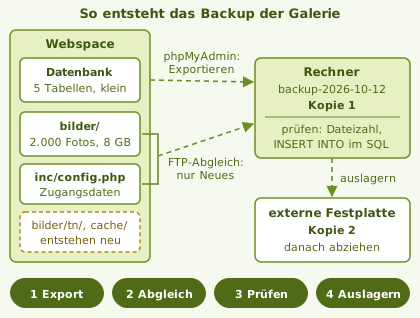 Woran Sie eine halbe Sicherung erkennenEin abgebrochener Download oder ein leerer Export fällt beim Anlegen nicht auf, denn der Ordner sieht voll aus. Drei kurze Blicke genügen:
Ab dem zweiten Mal: nur Neues übertragenWer nach jedem Upload-Abend ein Webseiten-Backup erstellen soll, lädt bei einer großen Galerie nicht jedes Mal alle Fotos neu herunter. Ein Rechenbeispiel: 2.000 Fotos zu je 4 MB ergeben rund 8 GB, bei 50 MBit/s sind das gut 20 Minuten reine Übertragung. Kommen an einem Abend 50 neue Fotos dazu, sind es nur 200 MB und damit gut eine halbe Minute. Dazu kommen ein paar Sekunden, in denen das Programm die Dateilisten vergleicht. Diesen Abgleich beherrschen die gängigen Werkzeuge:
Ein Abgleich führt eine einzige, laufend aktualisierte Kopie, keine Geschichte. Fotos, die Sie auf dem Server gelöscht haben, bleiben darin erhalten, solange Sie keine Löschoption einschalten. Das ist gewollt, so lässt sich ein versehentlich gelöschtes Bild zurückholen. Die Datenbank exportieren Sie dagegen jedes Mal neu in den Datumsordner, denn sie ist klein und ändert sich bei jeder Beschreibung. Ziehen Sie außerdem einmal im Monat eine vollständige Kopie auf die externe Festplatte, die beim Abgleich nicht überschrieben wird. Von Hand, beim Hoster oder per SkriptAuf welchem Weg Sie Ihr Webseiten-Backup erstellen, entscheidet weniger die Technik als Ihre Gewohnheit. Eine Handsicherung nach jedem Upload-Abend reicht für eine private Galerie völlig aus, wenn Sie sie wirklich machen. Wer weiß, dass er es vergessen wird, braucht einen Weg, der von selbst läuft.
Die Sicherung des Hosters ist eine bequeme zweite Linie. Fragen Sie vorher, wie viele Tage zurück Sie gehen können, ob sich nur die Datenbank oder nur ein Ordner zurückholen lässt und ob die Wiederherstellung extra kostet. Die Antworten unterscheiden sich von Tarif zu Tarif erheblich. Ziehen Sie sich zusätzlich ab und zu einen eigenen Stand, denn eine Sicherung beim selben Anbieter hilft nicht, wenn Sie den Vertrag wechseln oder der Zugang zum Kundenmenü gesperrt ist. Die Probe aufs Exempel: einmal zurückspielenDie Sicherung anzulegen ist nur die halbe Arbeit. Ob sie taugt, wissen Sie erst, wenn daraus wieder eine laufende Seite geworden ist. Üben Sie das einmal ohne Druck, zum Beispiel in einem Unterordner Ihres Webspace mit einer zweiten, leeren Datenbank oder in einer Testumgebung auf dem eigenen Rechner. Dabei stoßen Sie auf die Hürden, die im Ernstfall Zeit kosten. phpMyAdmin nimmt beim Importieren oft nur Dateien bis zu einer bestimmten Größe an, die unter dem Upload-Feld angezeigt wird. Ist Ihre SQL-Datei größer, hilft ein komprimierter Export im Format gzip. Und nach dem Zurückladen der Dateien muss die Konfiguration auf die neue Datenbank zeigen, sonst findet das Programm seine Daten nicht. So sichern Sie das Bildergalerie-ScriptWer für das Bildergalerie-Script ein Webseiten-Backup erstellen will, kommt mit weniger aus, als viele erwarten. Die Programmdateien müssen Sie nicht mitnehmen, denn sie stecken unverändert im Download-Paket. Entscheidend sind vier Bestandteile, zwei weitere Ordner können Sie getrost weglassen.
Ein Rechenbeispiel zeigt, warum sich der Verzicht auf Behandeln Sie das Archiv vertraulich. Die Datei Zurückspielen: die Reihenfolge zähltSpielen Sie zuerst die Dateien und danach die Datenbank zurück. Andersherum geht zwar nichts verloren, denn die Galerie löscht keinen Datenbankeintrag, nur weil die Datei dazu fehlt. Solange die Fotos noch nicht hochgeladen sind, überspringt die öffentliche Galerie solche Einträge aber, Besucher sehen also halb leere Kategorien. Unter „Bilder verwalten“ erscheint jedes betroffene Bild als Karte „Datei fehlt“ mit dem Knopf „Löschen“. Wer dort in der Eile aufräumt, verliert die Beschreibung tatsächlich. Das Diagramm stellt beide Reihenfolgen nebeneinander. 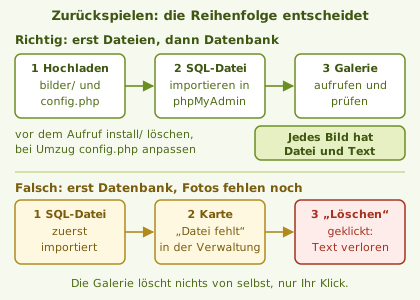
Zeigt die Galerie danach „DBD::mysqli Error: Could not connect to the database.“, passen die Zugangsdaten in Häufige FragenBeim eigentlichen Sichern und vor allem beim späteren Zurückspielen tauchen typische Stolpersteine auf, die sich mit etwas Vorbereitung vermeiden lassen. Wie oft sollte ich ein Webseiten-Backup erstellen?Nach jeder Änderung, die Sie nicht noch einmal machen möchten. Für eine Galerie heißt das meist: nach jedem Abend, an dem Sie Fotos hochgeladen oder Beschreibungen geschrieben haben. Ändert sich wochenlang nichts, genügt eine Sicherung im Monat, damit auch das Systemprotokoll und Ihre Einstellungen einen aktuellen Stand haben. Wie automatisiere ich ein Backup per Cronjob?Sie brauchen beim Webhoster Shell-Zugang oder zumindest die Möglichkeit, Cronjobs anzulegen. Ein kleines Shell-Skript schreibt die Datenbank mit Wie viele Backups sollte ich aufbewahren?So viele, dass Sie auch einen Fehler beheben können, den Sie erst nach zwei Wochen bemerken. Bewährt hat sich, die täglichen Stände eine Woche lang zu behalten und zusätzlich einen Stand pro Woche für einen Monat. Bei 8 GB Fotos wird das schnell viel Platz. Dann lohnt es sich, die kleine Datenbank täglich und die Bilder nur nach Änderungen zu sichern. Warum sind nach dem Wiederherstellen die Umlaute kaputt?Export und Import haben unterschiedliche Zeichensätze angenommen. Aus „Bäume im Herbst“ wird dann eine Folge seltsamer Zeichen. Neue Installationen des Bildergalerie-Scripts legen ihre Tabellen in Muss ich bei der Bildergalerie auch den Ordner bilder/tn sichern?Nein. Darin liegen nur Vorschaubilder und verkleinerte Kopien für die große Ansicht, die das Bildergalerie-Script nach einer Wiederherstellung von selbst neu erzeugt. Wer sie trotzdem mitsichert, spart sich lediglich die Rechenzeit beim ersten Aufruf jeder Kategorie. Verwandte ThemenWer zum ersten Mal ein Webseiten-Backup erstellen will, findet die Werkzeuge hinter den einzelnen Schritten in diesen Anleitungen: | |||||||||||||||||||||||||||||||||