
 | ||||||||||||||||||||||||||||
Navigation • Home
| Statistik der Galerie auswerten und verstehen
Irgendwann willst du wissen, ob sich die Arbeit lohnt: Schaut überhaupt jemand die Fotos vom Sommerfest an, oder klickt nur die eigene Familie herein? Wer zum ersten Mal in die Zahlen schaut, findet beeindruckend große Werte, die bei näherem Hinsehen wenig über echte Besucher verraten. Beim Bildergalerie-Script kommen die Zahlen nicht aus der Galerie selbst, sondern aus der Zugriffsstatistik deines Webhosters oder aus einem Analysewerkzeug. Dieser Text zeigt, wie du die Statistik der Galerie auswerten kannst, ohne auf aufgeblähte Zahlen hereinzufallen.
Statistik der Galerie auswerten: Hits sind keine BesucherDie meisten Webhoster zählen jede einzelne Datei, die ihr Server ausliefert. Für eine Fotogalerie ergibt das riesige Werte, denn eine einzige Seite besteht aus vielen Dateien. Rechne es an einer Kategorie mit 12 Fotos durch: Der Server schickt das HTML der Seite, zwei Stylesheets, fünf JavaScript-Dateien und zwei kleine Grafiken für die große Ansicht sowie 12 Vorschaubilder. Das sind 22 Zugriffe für einen einzigen Menschen, der eine einzige Seite öffnet. Ab der zweiten Seite sinkt der Wert. Stylesheets, Skripte und Grafiken hat der Browser dann meist schon in seinem Zwischenspeicher, und die nächste Kategorie mit 12 Fotos bringt nur noch 13 Hits: die Seite und ihre Vorschaubilder. Fragt der Browser beim Server nur kurz nach, ob sich eine Datei geändert hat, zählen manche Statistiken auch diese Nachfrage als Hit. Steht in deiner Statistik „8.000 Hits im Monat“, stecken dahinter also grob 400 bis 600 Seitenaufrufe, je nachdem, wie viele Seiten ein Besucher am Stück ansieht. Die stammen vielleicht von 150 Personen.
Wie viele Leute deine Bilder sehen, verraten nur die unteren beiden Zeilen. Die Hits brauchst du höchstens, um den Datenverbrauch deines Webspace einzuschätzen. Wo die Hoster-Statistik zu finden istBei den meisten Webhostern steckt hinter dem Punkt „Statistik“ oder „Webstatistik“ im Kundenmenü eines von zwei verbreiteten Programmen: AWStats oder Webalizer. Auch die Verwaltungsoberflächen Plesk und cPanel bringen meist eines davon mit. Beide werten die Logdateien des Servers aus und verwenden die Spaltennamen aus der Tabelle oben, oft auf Englisch: Hits, Pages, Visits und bei AWStats „Unique Visitors“. Webalizer zeigt zusätzlich „Files“, die tatsächlich ausgelieferten Dateien, und „Sites“, die Zahl unterschiedlicher Adressen. AWStats führt Suchmaschinen und andere Programme in einer eigenen Liste und rechnet sie aus den Besuchern heraus. Findest du im Kundenmenü gar nichts, frag beim Support nach den Rohdaten unter „Logfiles“ oder „Zugriffsprotokolle“. Manche Tarife bieten die Auswertung nur gegen Aufpreis an. Was das Bildergalerie-Script zählt und was nichtWer in der Verwaltung selbst die Statistik der Galerie auswerten möchte, sucht vergeblich: Das Bildergalerie-Script zählt keine Besucher. Es gibt keine Aufrufzähler je Bild und keine Besucherstatistik, und unter seinen fünf Datenbanktabellen ist keine, die Zugriffe speichert. Was die Verwaltung an Zahlen kennt, beschreibt deinen Bestand. Die Startseite der Verwaltung zeigt unter „Übersicht“ die Zahl der Kategorien, die Zahl der Bilder und deine letzte Anmeldung. Unter „Kategorien verwalten“ steht in der Spalte „Bilder“, wie voll jede Kategorie ist, und das „Systemprotokoll“ verzeichnet jeden Upload mit Datum, etwa „4 Bilder hochgeladen (Herbst)“. Wie oft Besucher etwas ansehen, steht deshalb nur in der Zugriffsstatistik deines Webhosters. In ihrer Liste der meistabgerufenen Adressen tauchen die Dateien der Galerie auf, und die lassen sich eindeutig zuordnen:
Die Dateien mit Ein zweiter Haken: Beim Öffnen eines Bildes lädt die Lightbox das nächste und das vorherige Bild schon im Hintergrund. Diese Nachbarn tauchen in der Statistik auf, obwohl sie vielleicht niemand angesehen hat. Wie aus einem einzigen Besuch 24 Einträge werden, zeigt das Diagramm Schritt für Schritt: Die Kategorieseite bringt Stylesheets, Skripte und Vorschaubilder mit, und die große Ansicht holt beim ersten Foto schon das zweite. 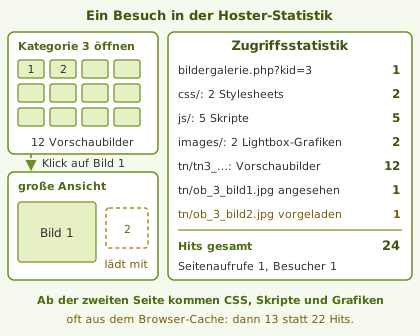 Rechenbeispiel: die Kategorie „Herbst“ im OktoberAngenommen, die Statistik zeigt für Oktober 400 Aufrufe von Wer genauere Zahlen möchte, trägt den Code seines Analysewerkzeugs in die Vorlage Die Statistik der Galerie auswerten heißt vergleichenEine einzelne Monatszahl sagt dir wenig. Aufschlussreich wird es, wenn du zwei Dinge nebeneinanderlegst: zwei Kategorien im selben Monat oder dieselbe Kategorie in zwei Monaten. Nach einem Vierteljahr solcher Vergleiche erkennst du Muster, die dir beim Pflegen helfen:
Viele Hoster-Statistiken teilen die Zugriffe außerdem nach Wochentagen und Stunden auf. Ob deine Besucher eher abends, mittags oder am Wochenende kommen, ist von Galerie zu Galerie verschieden. Eine Schulgalerie wird vielleicht nach dem Elternbrief am Vormittag geöffnet, eine Vereinsgalerie nach dem Spiel am Sonntag. Lies es an deinen eigenen Zahlen ab und schalte neue Alben dann frei, wenn dein Publikum erfahrungsgemäß online ist. Ausreißer erklären sich fast immer von außen: Ein Dienstag mit dreifacher Zahl kann der Tag sein, an dem die Lokalzeitung über das Fest berichtet hat. Um die Statistik der Galerie auswerten zu können, brauchst du keine aufwendige Software. Eine einfache Tabelle mit vier Spalten genügt: Monat, Seitenaufrufe der Startseite, die drei stärksten Kategorien und eine Zeile für besondere Ereignisse. Hoster-Statistiken werden oft nach einigen Monaten gelöscht, deshalb ist deine eigene Notiz auf Dauer die verlässlichere Quelle. Vier Denkfehler beim Lesen der ZahlenBeim ersten Blick in die Zahlen tappen viele in dieselben Fallen. Wer sie kennt, baut seine Galerie nicht wegen einer Fehldeutung um.
Häufige FragenBeim Deuten der Galerie-Zahlen kommen oft dieselben Fragen auf, die hier kurz geklärt werden. Wo finde ich die Statistik in der Bildergalerie?Besucherzahlen zählt das Bildergalerie-Script nicht. In der Verwaltung siehst du auf der Startseite unter „Übersicht“ nur die Zahl der Kategorien und Bilder sowie deine letzte Anmeldung. Aufrufe von Kategorien und Bildern findest du in der Zugriffsstatistik deines Webhosters oder in einem Analysewerkzeug, das du in die Vorlage einbaust. Wie oft sollte ich die Statistik der Galerie auswerten?Einmal im Monat reicht, möglichst immer am selben Tag. Zehn Minuten genügen, um die Seitenaufrufe der Kategorien abzuschreiben. Häufiger lohnt sich nur direkt nach einem neuen Album, wenn du sehen willst, über welchen Weg die Besucher kamen. Zählt ein Aufruf eine einzelne Person?Nein. Wer am Montag und am Donnerstag vorbeischaut, erscheint als zwei Besuche, wer mit Handy und Laptop kommt, oft als zwei Besucher. Umgekehrt fehlt ein zweiter Blick auf ein Foto ganz, wenn der Browser es aus seinem Zwischenspeicher holt. Lies die Werte deshalb als Richtung über mehrere Monate, nicht als genaue Zählung. Brauche ich zusätzlich Matomo oder Google Analytics?Für eine private Galerie reicht die Statistik des Webhosters meistens. Sie zeigt dir aber nur, welche Dateien wie oft abgerufen wurden, nicht, über welche Suchanfrage oder welchen Link jemand kam. Willst du das wissen, baust du ein Analysewerkzeug wie Matomo oder Google Analytics in Wie sehe ich, wie viele Bilder ich je Monat hochgeladen habe?Jeder Upload steht im Systemprotokoll der Verwaltung. Dort blätterst du 25 Einträge je Seite durch. Schneller geht es in phpMyAdmin mit einer Abfrage auf die Tabelle Verwandte ThemenWer die Zahlen verstanden hat, findet in diesen Themen die nächsten sinnvollen Schritte. | |||||||||||||||||||||||||||
